ラベル グループ化 の投稿を表示しています。 すべての投稿を表示

2016/10/25

[ピボットテーブル] 日付 時刻 の自動グループ化を無効にする

過去に何度か取り上げているこの話題ですが、いつの間にか Excel 2016 のオプションで、この日付/時刻列の自動グループ化のオフ/オンの設定が可能になっていました。


以前は、グループ化された直後に Ctrl+Z で解除をしていました。

https://road2cloudoffice.blogspot.jp/2016/04/excel-2016.html

または、レジストリでオフにする方法が紹介されていました。

ピボットテーブルで時間グループ化をオフにする

Excel 以外のデータソースに接続して、データモデル経由でピボットテーブルを利用する場合は必要な機能ですが、ワークシートだけの利用だと、ちょっと使いづらく、やはりコンテキストメニューからのグループ化のほうが使いやすいんですよね。

2016/05/09

ピボットテーブル レポート間のグループ化の動きについて

先日、Power BI の勉強会に参加して、最初の小一時間、Power Query や Power Pivot といったPower BI アドインの紹介をしました。
その紹介で Excel ユーザーにとって、昔からこれができたらいいのに!という鉄板ネタがあるんですよ、それが Power BI で解決できるんです、という話をしたのですが、これも Excel 2007 以降で「これ知っていたらいいのに」と思うもののひとつで、間接的に Power BI に関連するものがあります。

それは、1つのデータ ソース(表やテーブル)から作成した複数のピボットテーブル レポートで発生する、「グループ化の連動」への対応です。

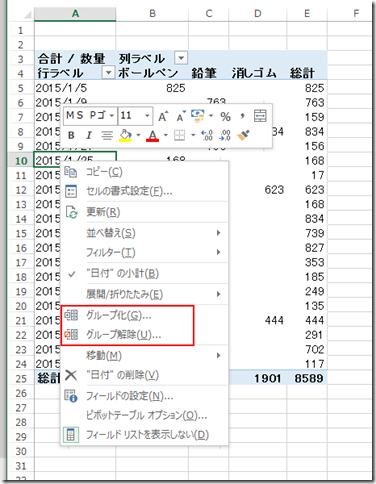
日付のグループ化が2つのピボットテーブルで連動する
ピボットテーブル レポート(以降、ピボットテーブル)は、表形式のセル範囲やテーブルを指定して作成します。その際に Excel は「ピボットキャッシュ」を作成し、そこからピボットテーブルが作られます。Excel 2003 まではピボットキャッシュを共有するかどうかウィザードで聞かれたのですが、Excel 2007 以降はウィザードが無くなり、ピボットキャッシュは共有されるのが既定となりました。

このグループ化が連動してしまう挙動は、上述のピボットキャッシュを共有しているからです。
Excel 2003 までは、この挙動が問題ならウィザードに対して「共有しない」を選べばよい、が対応方法でした。Excel 2007 以降はこのウィザードがリボンからなくなってしまったため、ちょっとした「裏技」的な方法で Excel 2003 まであったピボットテーブル ウィザードを立ち上げて対応しましょう、と紹介されているところが多いですし、マイクロソフトのサポートの記事にもそれがあります。

ピボットテーブル レポート間のデータ キャッシュの共有解除 (support.office.com)

ピボットキャッシュを共有することにより、ブックのサイズを小さくし、使用するメモリーを少なくする効果はありますが、ピボットテーブルの良さに気づき、複数のピボットテーブルを使ってレポートを作成して、ある一つのピボットテーブルのグループ化を解除したら、すべてのピボットテーブルのグループ化が解除される、なんてことは「どうしてそうなるんだろう?」と最初は悩みました。

この Alt+D, P で 2003 まで使用していたピボットレポート ウィザードを使って、範囲を変えて、キャッシュを作り直して、また範囲を戻す、なんてことを、全てのピボットテーブルに適用することなく、解決する方法があります。

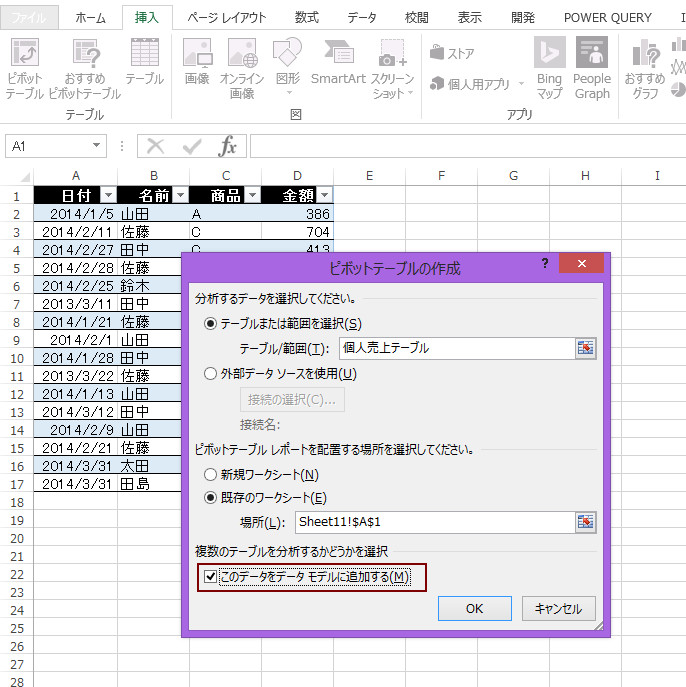
ピボットテーブルを作成する際に、データ モデルに追加するだけでいいのです。


[このデータをデータ モデルに追加する] は、通常、リレーションシップ、Power Pivot で使われます。
Power Pivot を使わなくても、このチェックを入れることで、ピボットキャッシュはそれぞれ別に作られるので、複数のピボットテーブル間で発生するグループ化の連動を避けることができます。


データ モデルに追加する方法で3つのピボットテーブルを作成したブックでピボットキャッシュの数を調べると、ちゃんと 3 と出てきました。


ブックのサイズですが、サンプルデータは5列からなる1万件のデータで以下のようになりました。

10000件のテーブルのみ 315KB
ピボットキャッシュ共有で3つのピボットテーブル 427KB
ピボットキャッシュ共有解除の3つのピボットテーブル 637KB
データ モデルに追加した3つのピボットテーブル 562KB
(ピボットテーブルはいずれも空にしてます)

データ モデルを追加するとサイズが大きくなりそうな気がしますが、非常に高い圧縮技術を使ってコンパクトにしているという技術情報がマイクロソフトから出ています。

Create a memory-efficient Data Model using Excel and the Power Pivot add-in
上記の日本語版(機械翻訳)

データをデータ モデルへ追加して、ピボットキャッシュの共有をしない設定は、ピボットテーブル作成時のみです。一度作成してしまったピボットテーブルのピボットキャッシュの共有を解除するには、Alt + D, P で 2003 のウィザードを使うか、新しくピボットテーブルを作り直すことになります。

また、[ピボットテーブル ツール] の [分析] または [オプション] タブの [データソースの変更] を使って、Alt + D, P でやるようなデータソース範囲の変更、ピボットキャッシュを別にして、また、データソース範囲を元に戻す、という方法をとっても、ピボットキャッシュは再共有されます。データソースを元のテーブルや範囲に戻すと、再度、ピボットキャッシュを共有します。
このあたりは、どうしても「共有」を前提としたいようですね。

[追記 2016/5/9] 過去にこのブログでも紹介していますが、データ モデルに追加することでピボットテーブルの集計フィールド、集計アイテムの機能が使えなくなります。同様の機能は Power Pivot の計算列、メジャーで行います。集計フィールドを使う人は注意してください。
データ モデルに追加しても「日付のグループ化」ができるようになったのが大きいですね。

2016/04/15

Power BI Desktop - Excel とどこが違うのか(2)

Excel ユーザーの観点からの Power BI Desktop その2です。

Power BI アドイン for Excel で、Power Query や Power Pivot を使っている Excel ユーザーにとって、Power BI Desktop はなかなか「使う場面が無い」という状況かもしれません。

ところが、データを加工する、保管する、という目的ではなく、「レポートを作成しメンバーと共有する」ということを最大の目的とすると、Microsoft の製品やサービスでは Power BI サービス (https://powerbi.microsoft.com/ja-jp/) の利用を検討することになるでしょう。この BI レポートの活用のエリアは Microsoft 以外では「脱Excel」を掲げて様々なサービスがしのぎを削っている分野でもあります。(他には TableauOracle の BICS など、BIツールで多数あります。)

そんな観点から「違いを明確にする」というよりも Excel ユーザーのための Power BI Desktop 的なコンテンツになってしまいました。

前回は、テーブルのビジュアルを使って、テーブルを表示する、という手順(というか、考え方ですね)をご紹介しました。データを表示させるためだけに「視覚化」と呼ばれるビジュアルのパーツを使うので、Excel ユーザーにとっては慣れない「考え方」と思います。
ページレベルフィルターを使ってデータを絞り込んでいましたが、フィルターではなく「スライサー」を使うことで、レポート上でデータの絞り込み条件を変更することができます。このあたりになってくると、テーブル機能やオートフィルター機能というよりも、当たり前ですが、考え方や作り方は Power View に相当近くなりますよね。

今回ご紹介するのもグラフではなくて生のデータを表示させるビジュアルである「マトリックス」です。

これは「クロス集計表」と呼ばれるものにも近く、、Excel ではピボットテーブル機能を使って作成する人も多い、データ分析や集計をする人にとっては人気の機能です。


ひとつ言えることは、この Excel の分析機能である「ピボットテーブル機能」と同じ感覚で、Power BI Desktop のビジュアルの「マトリックス」を使うと、かなりストレスが溜まってしまい、本末転倒な状況や作業になるということです。

ピボットテーブルと Power BI Desktop 「マトリックス」の違い

Excel ユーザーがピボットテーブルを「操作」している時は、ピボットテーブルのフィールドリストからフィールドを選択し列にしたり行にしたり、シリアル値として持っている日付をグループ化したり、値フィールドの集計の方法や計算の種類を使って、より数字の特徴がわかるような表を作成しようとしています。(もちろん、作った表に条件付き書式を適用して、、、ということもやります)


この Excel ピボットテーブルの「より数字(データ)の特徴がわかるような表」というのは、Power BI Desktop や Power BI Service では様々なビジュアルを使って作られた「レポート」であり、分析はレポートを使って行われるべきもの、という考えが根底にあります。そのための「ライブ ダッシュボード」であり「対話型レポート」なのでしょう。

ピボットテーブルに似た、でも、Power BI Desktop のただ1つのビジュアルに過ぎない「マトリックス」に、ピボットテーブルと同じものを期待してはいけないと、ある日気が付いたのです(笑)。


Excel のピボットテーブルの作成で普通に利用する「値フィールドの設定」ダイアログボックスでできることは、実は Power BI Desktop 系では「メジャー」と呼ばれるものができることに相当します。[集計方法]タブにある合計や個数のカウントといった計算は、メジャーでは「暗黙的なメジャー」と呼ばれているもので、このレベルであれば、Power Pivot や Power BI Desktop でも簡単に用意できます。


[計算の種類]タブでは、行・列の比率、日付を含めた基準値に対する差や比率、累計といった計算方法が「あらかじめ用意されて」います。この選択してオプションを設定するだけで複雑な計算がすぐにできるのが Excel ピボットテーブルのメリットです。同じようなことを計算メジャーを使って Power BI Desktop で実現するには DAX で数式を作成する必要があります。

DAX (Data Analysis Expressions) についてはこちらをどうぞ。
クイック スタート:30分で学ぶDAXの基礎 (support.office.microsoft)

複雑な、込み入った計算は DAX を使って自由に数式を作成する優位性はありますが、[計算の種類]にあるようなワークシート上のデータを前提とした、よく使う分析までも1から DAX によるメジャーの作成となると入口の敷居があがります。

そのため、「なんで Excel のシリアル値を使った日付データなら、簡単に日付のグループ化ができるのに、マトリックスだとできないだ!」とイライラしても仕方ないんです。「Excel だと表示形式変えたら January じゃなくて 01 とかに簡単になるのに、なんでめんどくさいんだ」と言ってもしょうがないんです、、、

特に、、、Excel ユーザーが Power BI Desktop や Service を使うと「日付」の扱いの違いに驚きます。というか、冷静に考えると Excel のシリアル値を使った日付の処理と表示形式による表示方法、というのが、ちょっと便利すぎるのかもしれません。

私の経験から、ピボットテーブルを使いこなしてきたユーザーにとって、Power BI はある程度割り切りが必要じゃないか、と感じています。


たぶん、マトリックスを使った「クロス集計表」を Power BI Desktop ではあまり多用しないでしょう。Excel でピボットテーブルによる分析に慣れている人は、データの特徴的なものは Excel のピボットテーブルであらかじめ検討し、より、効果的にその特徴を他のメンバーと共有するために、適切なグラフのビジュアルを選び視覚化して、ダッシュボードを作成する、 そこで Power BI Desktop と Power BI Service を使う、というものです。

レポート共有はしたい、かつ、ピボットテーブルをメインにしたい

そんなあなた(私?)に朗報です。それが、Power BI publisher for Excel です。
ここのブログでも紹介しました。


http://road2cloudoffice.blogspot.jp/2016/04/power-bi-publisher-for-excel.html

大好きな(笑)ピボットテーブルを Power BI Service のダッシュボードにピン留するのも「ワンクリック」です。


 Power BI Service のダッシュボードには指定した範囲が画像として共有されます。


ですが、やはり Power BI Service でダッシュボードを作り、他のメンバーと共有するのであれば、対話型でライブなダッシュボードを作成したほうがいいでしょうね。

2015/03/20

Excel Preview (Office 2016 Preview for Business - Excel 2016)

Office 2016 Preview (for Business) の公開およびダウンロードが開始された。

CNET|Japan
マイクロソフト、「Office 2016」とビジネス向け「Skype」のプレビュー版をリリース

現段階の Excel では以下の変更点がトピックだろう(Preview 版であるため、今後変更が加わる可能性はまだ多いにある)
なお、この Preview 版はいわゆる「Office 365 ProPlus」であり、Office 365 ユーザーが利用できる Office であることに注意されたい。特に Power BI 系についてはエディションにより使える機能が変わる。2016 でもその制限が継承される可能性が高いかもしれないからだ。

[追記] Power Query のシステム前提条件が v2.22 以降かわりました。こちらを参照ください[追記おわり]

[データ] タブに統合された Power Query

現バージョンまでは Power Query はマイクロソフト ダウンロード サイトからダウンロードするアドインの扱いだが、2016 からは [データ] タブに統合されている。
アドインからもなくなり、Excel に完全に統合された形になっている。

2016PowerQueryRibbon

xl2016A

xl2016B

xl2016C

xl2016D

なお、Power Pivot や Power View は現時点でのプレビューではアドイン扱いで、Excel 2013 と大きな違いはなさそうだ。

xl2016E

ただし、オプションの [詳細設定] – [データ] に「データ分析機能をオンにする」というチェックボックスが追加されており、このチェックボックスで Power Pivot のリボンのタブの表示・非表示が可能になっている。

xl2016F

データモデルでもピボットテーブルの 日付のグループ化 が可能に

このタイミングで、この機能が利用可能になったのは、相当ユーザーからの要望が多かったのか、最初から計画されていて技術的目処がついたのか、いずれにせよ Excel ユーザーにとっては非常にうれしい機能追加である。

以前の投稿の「リレーションシップとデータモデル」で、データモデルから作成されたピボットテーブルでは「日付のグループ化」や「集計アイテム」、「集計フィールド」が使えないことを紹介したが、集計アイテムや集計フィールドは Power Pivot と使うことで代用が可能であるが、日付のグループ化は Excel でありながら日付=シリアル値の操作性とは全く異なるため違和感(というか、使いづらい。。。)を感じていた。

リレーションシップを張ったテーブルをピボットテーブルにして、日付のグループ化はもちろん、SharePoint データ接続でデータモデルから直接ピボットテーブルを作成しても日付のグループ化が可能であることは確認できた。SharePoint リストは日付をシリアル値として持っているので、DateTime 型の SharePoint Access アプリ テーブル(SQL Azure テーブル)からデータ接続でピボットテーブルを作成し試してみたが、同様に日付のグループ化は可能だった。今後は「階層」を使わずグループ化ができるのは大きなメリットであろう。

xl2016G

この数日触ってみた感じでは 2013 と 2016 では大きな違いは見当たらない。What’s New を見ても現時点では Excel においては違いはあまりないと言ってよさそうだ。

What’s new in Office 2016 Preview (office online 英語)

ただ、やはり BI まわりの機能強化が多い。

英語ブログであるが、以下は Excel に関する新しい機能を紹介しているので、参照されたい。

Chris Webb’s BI Blog – What’s New The Excel 2016 Preview For BI?

ユーザーが利用するデスクトップ版については、正直のところあまり大きな変化がないのかもしれない。
Office 2016 についてはタッチ版ユニバーサル アプリである Office for Windows 10 のほうが今後話題になることが多いだろう。

Office for Windows 10 と Office 2016 の発表(2015/1/23)

2015/02/03

リレーションシップとデータ モデル

以前の投稿でも Excel 2013 から新機能として追加されて「リレーションシップ」を紹介した。

テーブルのすすめ ピボットテーブルとリレーションシップ

このリレーションシップはテーブル間のリレーションを設定した上で、ピボットテーブル作成時に「複数のテーブルを分析するかどうかを選択」の「このデータをデータ モデルに追加する」のチェックを入れることで、ピボットテーブルのフィールド リストで利用可能になる。
またリレーションシップと同様の機能として Power Pivot の「計算列」の紹介で RELATED 関数を使った列の追加と複数テーブルの分析を可能にするピボットテーブルの作成も紹介した。

Power Pivot で計算列を作る

さらに、Power Query でも「マージ」という機能でリレーションシップ同様の結果(マージされたテーブル)を得る方法も紹介している。

Excel ユーザーのための Power Query


Excel 単体のみで利用する環境であれば、実際のところリレーショナル データベースのようなテーブルの「正規化」をすることはあまりないが、マスターデータがサーバーやクラウドといった他のシステムにある、もしくは日々のトランザクション データを他のシステムからインポートする、となると、VLOOKUP 関数や MATCH/INDEX 関数を使って複数のテーブルや表を参照しなければならないケースが出てくる。このようなケースが多くなると「リレーションシップ」の機能の利用を検討したほうが良い場合がある。

Power Pivot や Power Query という Power BI のアドインによってさまざまな可能性が提示されているが、上記のように「似たような機能」が複数あり、その選択に悩んだり、特徴を理解するのに時間がかかるのも事実である。

さらにデータ モデルを使ったピボットテーブルでは「集計フィールド」、「集計アイテム」、「日付のグループ化」ができなくなる(もちろん、それを実現するための代案もある)ということも無視できない。
[追記] 日付のグループ化はデータ モデルに追加しても可能になりました。
そこでその特徴をまとめてみた。上述のような「リレーションシップ」や「マージ」を行うと、その後工程でピボットテーブルを利用することが多いため、ピボットテーブルの利用という観点からまとめてみる。ただし、あくまで実践ワークシート協会の業務の中で実際に利用した経験上からの示唆である。

データ モデル利用の有無がポイント
上述のように似たような結果が得られる様々な機能が存在している。リレーションシップという複数テーブル間の関連を設定する方法では Excel 2013 リレーションシップとデータ モデルを使ったピボットテーブル、Power Pivot、そして Power Query のマージ機能がある。
最終的に Excel のピボットテーブルを使いたい場合、この3つの機能の関係は以下のような図で表すことができる。
DataModelExcel
Power Pivot はデータ モデルを前提とする。扱うデータは必ずデータ モデルでなければいけない。
Excel 2013 リレーションシップを設定した複数テーブル分析可能なピボットテーブルもデータ モデルを作成しなければならない。
データ モデルを使って、複数テーブルを関連づけたり、列の加工を行ったりして、そのデータを Excel のピボットテーブルに渡している、と考えられる。
データ モデルはさまざまなサーバーやクラウドを前提としているため、Excel のためだけのデータではない。そのため、本来 Excel のデータ(テーブルまたは表)を前提として用意された機能・オプションが使えなくなっていると考えると妥当だろう。
データ モデルを使ったピボットテーブルでは制限がでる、ということだ。(何度も書くが、その代替策はきちんと用意されている)

日付データのグループ化も可能な「リレーションシップ」環境
さまざまなデータ ソースを扱うことを目的としたデータ モデルは今後も拡張、発展すると考えられる。しかし、製品・サービスとしては必要だが、実務ではそれほど多様なデータ ソースを扱ってはいないのも事実だ。(今後はわからないが、少なくとも現状は多くても2~3種類だろう)
これまで同様のピボットテーブルの操作感で、リレーションシップを使って複数テーブル、複数のデータ ソースの分析をしたい、となれば、上図の構成から Excel テーブルからピボットテーブルを作るしかない。そこで出てくるのは Power Query のマージ機能だ。
Power Query のマージ機能により、複数のテーブルやデータ ソースを1つの Excel のテーブルにし、そこからピボットテーブルを作れば、これまで同様の操作性を維持することができる。
以下のような Excel のテーブルを例にとって検証してみよう。
TableSample
Excel 2013 のリレーションシップを使ったピボットテーブルや、Power Pivot から作成したピボットテーブルでは、日付のグループ化、集計フィールド、集計アイテムの利用はできない。
relationPivotNoGrouping
ここでサンプルの3つのテーブルを「マージ」したテーブルを Power Query でまず作成する。
Excel のテーブルを参照するクエリを作成するとき、同じテーブルを作成する必要はないので、「接続の作成のみ」を選ぶ。もちろん、ここではデータ モデルは作成しない。
PQ_Connection_Only
それを3つにテーブルで繰り返し、3回のマージにより1つのテーブルにする。
PQMarge
この最後のマージ(Merge3)によって出来上がったテーブルからピボットテーブルを作る。このピボットテーブルは Excel のテーブルを参照している通常のピボットテーブルなので、日付によるグループ化などが可能だ。
PQPivot
Power Pivot の意義
それでは Power Pivot の意義はないのかというと、Power Query のブック クエリのウィンドゥを見てわかるように、複雑なことをやろうとすると、クエリ、マージ、追加といった操作の繰り返しになる。Power Pivot であれば Power Pivot ウィンドゥのダイアグラム ビューを使ってビジュアルに操作が可能だ。
PowerPvVisual
テーブルの数が多くなり、リレーションシップの項目も多くなれば、Power Pivot ウィンドウによる設定の容易さは計り知れない。基幹系アプリケーションが利用しているデータベースなどは多くのテーブルが存在するため、このようなビジュアルツールでなければ設定や管理が煩雑になるだろう。

データ モデルはいつ必要になるのか
よって、Excel を中心としているユーザーにとってはデータ モデルが必須となるシーンはあまりないのが現実だ。Excel のテーブルであったり、SharePoint Online の SharePoint リストからそれほど多くないリストのインポートを Excel にして利用するのであれば、データ モデルを前提とする Power Pivot や、データ モデルを作成する Power Query のモデル OLE DB 接続にする意味はあまりない。SharePoint リスト接続や Power Query の OLE DB 接続を使い、Excel 上に展開されたテーブルを扱うことでおおよそのことができるだろう。

実践ワークシート協会の業務で唯一データ モデルが必要になるのが、Excel Online / Excel Web Access といった、Excel ブックを SharePoint Online 上で活用するときである。まだ、活用しきれていないが、Power BI もデータ モデルの Excel ブックを前提としている。
いますぐは必要ないかもしれないが、データ モデルについては今後のキーとなるので引き続きウォッチが必要だろう。

[2016/5 追記]
今後、Excelブック内でのデータ モデルは必要になります。それは Power BI service でレポートやダッシュボードを他のメンバーと共有する際に、データ モデルをベースとした処理が前提となることからです。Excelの中だけで閉じるのであればデータ モデルを作成する必要はありませんが、Power BI service などのExcel以外のサービスを利用することを考えると、データ モデルが前提となるからです。これが1年以上前と 2016年の上旬との大きな違いです。

2014/11/16

PowerPivot で日付のグループ化

PowerPivot は強力な Excel のアドインであることは以前に紹介した。


ここで紹介したのが PowerPivot はデータモデルを採用しているため、これまでの Pivot テーブルの機能で使えていたものが使えなくなる、その代表が「グループ化」と「集計フィールド、集計アイテム」の追加だ。

コンテキストメニューのグループ化がグレイアウトされ選択できない状態

集計フィールド、集計アイテムがグレイアウトされ選択できない状態

特に日付のグループ化はデータを分析するためには必須である。この対応方法を今回は紹介する。なお、そもそも PowerPivot はマイクロソフト社の SQL Server のデータを Excel で分析するためのアドインとして開発された。そのため、Office や Excel から PowerPivot のテクニックを探すのは正直まだ情報が多いとは言えない。そのため、情報サイトなどで Excel を駆使して代替案を提示している場合が多いのだが、PowerPivot の機能として参照・検索するのであれば、SQL Server 側からの情報として探すと見つかる場合が多い。

日付のグループ化は「階層」を使う

(注) Excel 2016 の Power Query (取得と変換) は、自動グループ化機能が実装されました。

Excel はシリアル値というすばらしい仕組みを内蔵しているため、こと日付に関する処理・操作は非常に簡単に複雑なことができるようになっている。Excel の Pivot テーブルで日付をグループ化する機能などはシリアル値の恩恵を受けている。

一方、シリアル値を持たない通常のシステム、サーバーで日付を扱うには「年」や「月」といったデータを日付形式のデータから抜き出してレコードの別フィールドとして持たせる必要がある。Excel から見れば非常に面倒な処理をしているように思えるが、これは仕方ないとあきらめるしかない。

同様にデータモデルである PowerPivot では日付形式のデータから「年」や「月」を抜き出す必要が出てくる。

[PowerPivot] タブから [管理 データモデル] をクリックして、PowerPivot ウィンドウを開く。
そうするとそのブックに含まれているデータモデルを参照することができるので、該当するテーブルをデータシートビューで開く。


このデータモデルには「日付」があるので、このフィールドから「年」と「月」の列を新たに追加する。PowerPivot の場合はなるべく Excel ユーザーにも使いやすいように Excel に似た UI と関数が用意されている。(ただし、Excel の関数ではない。この PowerPivot で使う Excel のワークシート関数に似た関数を DAX 関数と呼ぶ。)

YEAR関数を使って年を抜き出す。データシートビューはワークシートではないので、関数の入力は直接セル(のようなもの)にできない。関数入力ボックスから行う必要があるので注意されたい。


MONTH関数を使って月を抜き出す。


列名は上書きで変更できるので、年、月とする。

次にこの「年」と「月」を使って、「年月」の階層を作成する。

データシートビューからダイアグラムビューに切り替える。
データモデルにある「年」で右クリックでコンテキストメニューを開き、「階層の作成」を選ぶ。


階層が作成されるので名前を「年月」にする。


「月」をドラッグして「年月」の「年(年)」の下にドロップする。


これで「年月」の階層が作られた。

これで PowerPivot ウィンドウから Pivot テープルを作ると、サンプルとして使った個人売上テーブルに「年月」フィールドが別の枠として追加されているのがわかる。


この「年月」の階層を使えば、日付のグループ化、グルーピングと同じことができるようになる。

以下がその操作だ。


まずは、PowerPivot の使い方などの情報は SQL Server の自習書としてマイクロソフトが公開しているので、本家の情報に目を通していただきたい。

SQL Server 2012 自習書シリーズ
PowerPivot for Excel によるセルフ サービス分析

MSDN PowerPivot for Excel チュートリアル
http://msdn.microsoft.com/ja-jp/library/gg413497(v=sql.110).aspx
Powered by Blogger.

自己紹介

自分の写真
1989年新卒で日本IBMに入社しダウンサイジング担当としてホストコンピュータと繋げるオフコン、UNIX、PCサーバーのプロジェクトを担当。1997年 MSKK(現日本マイクロソフト)入社、NT4出荷に伴い企業向けサポート部門のビジネスマネージャーとして Excel 使いとなり、2002年 にMSMVPなどをサポートするユーザーコミュ二ティ部門を設立、部門をリード。2006年にMSKK退職後、企業向けのITトレーニング会社・団体に携わり、2014年頃よりPowerBI勉強会主催メンバーの一人として参画、そのコミュニティ活動で MSMVP for Data Platform PowerBI 2017受賞。https://mvp.microsoft.com/ja-jp/PublicProfile/5002635 同年にMVP Awardを返上し、アマゾン ウェブ サービス ジャパンに入社、コミュニティプログラム担当として現在に至る。