ラベル SharePoint Online の投稿を表示しています。 すべての投稿を表示

2015/08/01

SharePoint ドキュメントライブラリーの Excel ブックが開けない

[ご注意] 結論はそれかよ!という内容なのであまり期待しないでください。とはいえ1日悩みました。。。

ある日突然 SharePoint Online のドキュメントライブラリーに保存している Excel ブックを開くことができなくなりました。

現象としては

  • Excel Online では開ける、ただし、[ブックの編集] – [Excel で編集] を選択すると開けない。
  • ブックのダウンロードはできる、ダウンロードしたブックを開くことはできる。
  • [ファイルを開く] ダイアログからドキュメントライブラリーの URL を指定して、Excel ブックを選択しても開けない。(ライブラリーにブックがあることは確認できる)

開けないときのダイアログのメッセージは以下。

ExcelSharePoint開くことができない

手がかりないですよね、このダイアログだと。。。

そもそも Excel Online で参照・編集できますし、ダウンロードも可能ということからアクセス権の問題ではなさそうです。というか、今まで使っていましたし、ブックの作成者は私です。
ダウンロードしたブックを開くことはできるので、ブックが壊れていることもなさそうです。

なんと、そのサイトのみならず、他のサイトの他の Excel ブックも Excel から直接開くことができなくなっていました。

さらに、いろいろ試してみると、追加の現象として以下であることがわかりました。

  • 新規ブックを作成、ローカルに一度保存して、SharePoint のドキュメントライブラリーにアップロードは可能。ただし、アップロードしたブックを直接 Excel で開くことはできない
  • 新規ブックを作成し、直接 SharePoint のドキュメントライブラリーに保存しようとすると、「ファイルを保存できませんでした。」とメッセージがでて保存できない。

ExcelSharePoint保存

つまり、Excel から直接 SharePoint 上にあるブックを使うことができないと想定されます。

使用している Excel のバージョンは以下。

Microsoft Office Professional Plus 2013
Microsoft Excel 2013 (15.0.4737.1000) MSO(15.0.4737,1001) 32 ビット

もし、これがバグとすれば大問題になっているような内容です。検索してみると以下がヒットしましたが、エラーの内容やビルド番号から今利用しているものは問題がなさそうです。

SharePoint Online または SharePoint Server で Excel ファイルを開こうとするとエラーが発生する(KB2919156)
https://support.microsoft.com/ja-jp/kb/2919156

ここ数日で、なんらかの Microsoft Update はあったかもしれませんが、Windows や Office のバージョンを変えるようなことはしていません。

こういうときは90年代から「再起動せよ」が鉄則です。(笑 そこですべてのアプリケーションを閉じ、Windows の再起動をしたところ、問題なく Excel から SharePoint のブックを開くことができるようになりました。

未だにこの方法が有効だったとは。。。

使用している Windows は 8.1 の 64bit版、Office は 32bit版、PCのメモリーは 12GB です。
再起動、、、してみるのも手かもしれません。

2015/07/07

Power Query から https 経由で SharePoint の Excel ブックを開く

Power Query (2.23.4035.242 June 2015 Release) で https 経由で SharePoint のドキュメントライブラリに保存されている Excel ブック、および OneDrive for Business にある Excel ブックへのアクセスが可能になっていることを確認しました。(もしかしたら、May 2015 Release からかもしれません、、、、)

Power Query は頻繁に更新されています。数か月前は https 経由で SharePoint や OneDrive for Biz の Excel へのデータ接続はできませんでした。ローカル PC の同期フォルダーを使っているのであれば、同期フォルダー内の Excel ブックにデータ接続可能でした。

今後は同期フォルダーを構成していなくても、https 経由で Excel ブックに接続可能です。(ただし、コンシューマー版の OneDrive へのアクセスは成功していません。([*1] 2022年追記 URLを編集して可能になっています)OneDrive for Business は Office 365 で提供されている OneDrive です。これは SharePoint をベースにしています)

取り込み手順

使い方はいたって簡単です。

[Power Query] タブの [外部データの取り込み] の [ファイルから] にある [Excel から] を選択します。

PQDCFILEEXCEL

[ファイル名] に SharePoint ドキュメント ライブラリーの URL を入れます。

SPDOCLIBURL

この URL は SharePoint のドキュメント ライブラリーであれば_layouts の前までになります。
OneDrive for Business も同様です。

doclibURL

[開く] ボタンを押すと、SharePoint サイトにある「すべてのサイト コンテンツ」のリストが表示されます。

今回は [ドキュメント] にあるブックを開くので、[ドキュメント] をダブルクリックします。(英語表記は Shared Documents)

allsitecontents

ドキュメント ライブラリにある Excel ブックを選択し、ダブルクリックするか、[開く] ボタンを押します。
すると、Web コンテンツへのアクセス ダイアログが表示されるので、[組織アカウント] を選んで、該当する URL をチェックします。
既定が [匿名] になっているので注意してください。

AccesstoWebContent

組織アカウント(Office 365 の ID)とパスワードでサインインします。

サインインが完了すると、以下のダイアログになるので [接続] をクリックします。

AfterSignIn

ナビゲーター ウィンドウが表示されるので、取り込みたいシートやテーブルを指定します。

PQNavigatorWindows

[編集] ボタンを押せば、クエリ エディタ ウィンドウが表示され、クエリの編集をすることができます。
クエリ エディタ ウィンドウではデータの絞り込みや並べ替え、列の削除や追加、データ型の変換を行い、欲しい形でデータを取り込むことができます。

QueryEditorWindow

[閉じて読み込む] を押せばワークシートにデータが展開されます。特に編集の必要がなければナビゲーター ウィンドウの [読み込む] ボタンでデータの読み込みが可能です。

ImportData

これまで、ファイルサーバー上の Excel ブックへのデータ接続は可能でしたが、https 経由でのデータ接続は少なくとも半年前はできませんでした。これにより、\\サーバー名 でのアクセスと同じように https:// で SharePoint 上にある Excel ブックへの接続が可能になりました。

何がうれしいの?

真っ先に思い浮かべたのが「Excel アンケート」です。

アンケートの共有をしている間は、ローカルの PC/Excel でブックを編集モードで開くことができません。

locked

アンケート集計が溜まってくると、ピボットテーブルを使って分析したくなるのですが、Excel Online ではピボットテーブルをゼロから作ることができません。
こんなときには Power Query を使って、SharePoint にある Excel ブックをクエリで読み込むことでピボットテーブルを作り、データ分析が可能になります。もちろん [データ更新] によって、最新のデータにすることも可能です。

次に使えるのは外部ブックのテーブル オブジェクトへのリンクです。これは SharePoint のドキュメント ライブラリーにある Excel ブックに限らず、ローカル PC やファイルサーバーでも同様です。

ここに、外部ブックの範囲に対して VLOOKUP を使ってデータを参照しているブックがあるとします。範囲の場合は再計算によって「その時の」外部ブックのデータを取り込む(=更新)することが可能です。

このブログで過去に紹介しているように、VLOOKUP や INDEX、MATCH などの「範囲指定」する関数にとって、範囲を「テーブル」にすることで、データの増減に自動的に対応可能になることは、テーブルを使う最大のメリットなのですが、テーブルの場合は外部リンクは使えないのです。このことはマイクロソフトの技術記事でも紹介されています。

Excel テーブル 数式で構造化参照を使う(support.office.com)

ここで「構造化参照を活用するヒント」に以下の記述があります。

“他のブックの Excel テーブルへの外部リンクを含むブックを使用する     ブックに別のブックの Excel テーブルへの外部リンクが含まれている場合は、リンクを含む「リンク先」ブックの #REF! エラーを回避するため、そのリンクされた「リンク元」ブックを開いておく必要があります。リンク先ブックを最初に開くと、#REF! エラーが表示され、その後リンク元ブックを開くと、エラーは解決します。リンク元ブックを最初に開くと、エラー コードは表示されません。” (引用おわり)

つまり、リンク先ブックを開いておかなければ、別のブックのテーブルへリンクしている数式は #REF! エラーになります。

これを回避するために、リンクを使わず、Power Query を使うことで #REF! エラーを回避しつつ、データ更新によって最新データを参照することが可能になります。

この機能拡張によって、Office 365 の SharePoint や OneDrive for Business を Excel の保存先として、従来のファイルサーバーのように使うことが可能になりました。


毎月にようにリリースされる新しい Power Query については、英語ですが Office Blogs で新リリースごとに紹介されています。

https://blogs.office.com/


[*1] OneDrive パーソナル (onederive.live.com) の Excel ファイルに接続する方法
https://road2cloudoffice.blogspot.com/2022/04/power-query-onedrive-onederivelivecom.html

2015/04/21

Excel ブックを開かずに複数ブックの数値を集計する - SharePoint ドキュメント ライブラリ列との連携

複数の Excel ブックの数値を集計する作業を自動化したい、という要望は昔からの鉄板ネタです。Excel VBAを使うことで実は比較的簡単に他のブックからデータを読み取ることは可能ですが、Office TANAKA/実践ワークシート協会 代表理事 田中曰く、「ユーザーがつまづく問題はそこじゃない」とのこと。

オブジェクトの階層構造を理解して、適切にブックや行・列、セルを指定できれば、画面がちらつくこともなく、複数ブックからデータを集約することが可能ですが(一方で、本来ちらついてはいけない画面のちらつきを防ぐという鉄板QAもある)、問題はフォルダー名やブック名で、その命名規則にブレがあったり、そのためファイルやフォルダーが見つからなかった場合のエラー処理の扱いが Excel VBA ユーザーを悩ませる大きな原因とのことです。

実は SharePoint Server の文書ライブラリ(ドキュメント ライブラリ)の機能のひとつとして、Office 文書のドキュメントプロパティと SharePoint のドキュメント ライブラリ列の連携というものが昔からあります。最新の Office 365 の SharePoint Online のドキュメント ライブラリでも同様です。

簡単にいうと、セルの情報(文字でも数値でも、日付でも)を SharePoint のドキュメントライブラリー列に表示して、ブックを開くことなしに、SharePoint 上で参照や集計ができる、という機能なのです。

Excel ユーザーにとっては 夢のような機能 だと思えますよね。

でも、いつものように、いくつか落とし穴があります。SharePoint Server / SharePoint Online をある程度勉強しないと理解するのが難しい仕組みがあるので、そのあたりも今回は紹介します。

SharePoint ドキュメント ライブラリの列

SharePoint のドキュメント ライブラリは Web ベースの共有フォルダーのようなものですが、そこにある「列」は、通常ファイルの「名前」や「更新日」、「更新者」くらいしか意識していないのが普通でしょう。
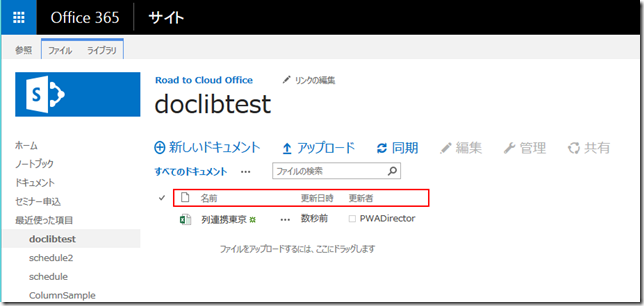
r2co20150420a
この列にユーザーが作成したカスタム列を追加して、Excel のブックにあるセルの内容を表示させよう、というのが、ドキュメントライブラリ列と Excel ブックの連携です。たとえば以下のようになります。

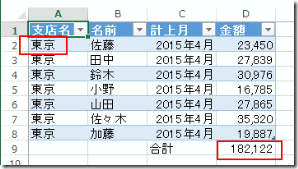
ブック/ワークシートの支店名と合計のデータ
r2co20150420b

ドキュメント ライブラリ列連携後のドキュメント ライブラリの表示

r2co20150420c
赤の部分は、ブックをドキュメント ライブラリに保存することで、ブックのセルのデータを参照して、ドキュメント ライブラリの列として表示しています。

もちろん、「数値」属性の列であればドキュメント ライブラリ内で合計も可能です。

r2co20150420d

この機能を使えば、ドキュメントライブラリに Excel ブックを保存したり、アップロードするだけで集計してくれるわけです。

Excel の観点からすれば「名前」と「内容にリンク プロパティ」がポイント

Excel 側での設定は、比較的シンプルなものです。

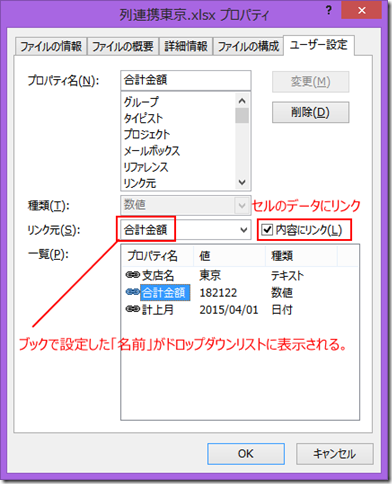
表示させたいデータが入っているセルに「名前」を付ける、ブックの詳細プロパティの [ユーザー設定] で名前にリンクしたプロパティを追加するだけなのです。
r2co20150420e

ブックのプロパティとしてワークシートのセルの内容を参照できようにして、SharePoint がブックを開かずにプロパティを参照し、その参照先がセルのデータである、という仕組みになります。

このように Excel 側の設定は非常にシンプルですが、SharePoint 側に設定はこれほどシンプルではありません。

この連携を可能にするためには SharePoint の「コンテンツ タイプ」を理解しないといけないのです。

コンテンツ タイプとは

コンテンツ タイプが難しいのは、コンテンツ タイプを使わなくても通常 SharePoint で文書共有や管理ができるからだと思います。必須の機能ではないことと、かなり概念的な部分もあるため、設計や運用が難しいと考えられます。

理想論的に考えると、企業や組織で扱う業務上必要な書類・ドキュメントは管理されなければなりません。そのため、どんなドキュメントが、何種類存在しているか、そのドキュメントはどんな項目を含んでいるか、といったことを包括的に管理するための「ドキュメントの単位と種類」を扱うために「コンテンツ タイプ」があると言えるでしょう。

マイクロソフトの開発者向けサイト MSDN のコンテンツ タイプの説明で以下のような文章があります。

「たとえば、業務で、経費明細書、発注書、および請求書という 3 種類のドキュメントを使用するとします。この 3 種類のドキュメントは共通の特性がいくつかあります。その 1 つは、これらのドキュメントはすべて財務関係のドキュメントで、通貨の値を使用したデータを含んでいます。ただし、各ドキュメントはそれぞれ独自のデータ要件、ドキュメント テンプレート、およびワークフローがあります。このビジネス問題に対する解決策の 1 つは、4 つのコンテンツ タイプを作成することです。 1 つ目のコンテンツ タイプ財務関係のドキュメントでは、組織内のすべての財務関係のドキュメントに共通するデータ要件をカプセル化します。残りの 3 つのコンテンツ タイプ経費明細書、発注書、請求書では、財務関係のドキュメントから共通の要素を継承します、、、、」
(MSDN Office デベロッパー センター SharePoint リスト データ モデル - コンテンツ タイプより引用)

財務JPG

コンテンツ マネジメントの書籍などを読むと、まるで図書館司書のような役割を持った人が組織内の「ドキュメントとデータの種類」を管理してコンテンツ タイプとしてまとめていくようなことが紹介されています。実際、そのような事例として SharePoint のサイト コンテンツ タイプ(そのサイトで使うコンテンツ タイプ=コンテンツの種類)の「ドキュメント コンテンツ タイプ」にある Dublin Core 列(ほとんど使う状況にはならないはずです)では 17 のデータ要素(列)を定義していますが、その定義は WWW(ウェブ)上のリソースに関する情報を定義するために作られた ISO 15836 といった国際標準規格です。(Wikipedia – Dublin Core)

と、難しい話になりましたが、要は、ドキュメント ライブラリの列として、Excel ブックのプロパティを連携させるには、利用する Excel ブックというコンテンツの種類(コンテンツ タイプ)を作成して、そのコンテンツ タイプ(ブック)にはどんなデータ要素(プロパティ)が含まれるかを定義して、はじめて利用可能になる、と言えます。

Excel 連携用のコンテンツ タイプを登録(作成)する

ドキュメントの「種類」を登録すると理解して、「Excel 各支店XXXレポート」といったコンテンツ タイプを SharePoint に作成します。
Excel ブックを保存したいドキュメント ライブラリを作る予定のサイトに移動して、画面右上の歯車アイコンから [サイトの設定] を選び、サイトの設定を表示します。
[Web デザイナー ギャラリー] の [サイト コンテンツ タイプ] を選択します。

サイトの設定1

[サイトの設定 > サイト コンテンツ タイプ] の [作成] をクリックします。
ここで行う作業は実はあまりありません。変数の宣言のようなもので、「使いますよ」と言っているだけです。
[親コンテンツ タイプ] の指定は、Excel ブックなので [ドキュメント(文書)] だと考えて、ドキュメントのものを使ったほうがいいでしょう。

コンテンツタイプ1

コンテンツ タイプを作成すると、詳細について設定する画面に移ります。

コンテンツ タイプは、上の MSDN の例でいえば個別の発注書を作るときに参照する「テンプレート」のようなものです。この考え方は Excel にも当てはまり、たとえば、Excel のブックで名前とユーザー定義のカスタム プロパティの設定をしていないブックを保存したところでなにも起こりません。このコンテンツ タイプと関連付けられている「テンプレート」を登録することで、SharePoint のサイトでそのテンプレートを使った個別のドキュメントが SharePoint で作成できるようになります。(この作成手順は後で紹介します)

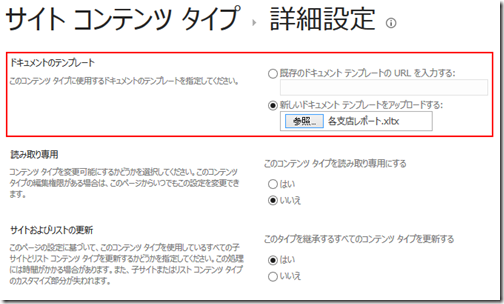
その指定を [設定] の [詳細設定] ですることができます。[詳細設定] をクリックすると [ドキュメントのテンプレート] を指定する項目があります。予め名前やカスタム プロパティの設定を行ったブックを xltx 拡張子でテンプレートとして保存しておき、ここで指定することができます。
コンテンツタイプxltx指定

これでサイトへのサイト コンテンツ タイプの設定は終わりました。この設定により、この例では [Excel 各支店レポート] コンテンツ タイプを指定することで、[各支店レポート.xltx] テンプレートを使って Excel のブックを作成できるようになりました。

次は、この Excel ブックを扱うドキュメント ライブラリの設定になります。

ドキュメント ライブラリで Excel のプロパティ~列連携の設定する

Excel ブックを保存するドキュメント ライブラリに列を追加して、Excel のプロパティを表示させるように設定します。
そのために、まずこのドキュメント ライブラリでコンテンツ タイプを使えるようにします。

ドキュメント ライブラリの画面でリボンの [ライブラリ] タブにある [ライブラリの設定] を選び、設定画面を表示し、[全般設定] の [詳細設定] をクリックします。
[設定 > 詳細設定] の画面で、[コンテンツ タイプ] で管理を許可するで [はい] を選びます。

doclibsetting1

この時、[ブラウザーで開くドキュメント] の既定の表示方法は [クライアント アプリケーションで開く] にしておきます。
セルにリンクされたプロパティを持つ Excel ブックは Excel Online で編集できないからです。

次に列の追加をします。

この連携は単純に Excel のプロパティ名と、SharePoint の列名の「文字列比較」しかやっていません。タイプミスに注意してください。

ドキュメント ライブラリの設定の [列の作成] を選びます。

doclibsetting2

Excel のプロパティ名と同じ名前の SharePoint の列を追加します。
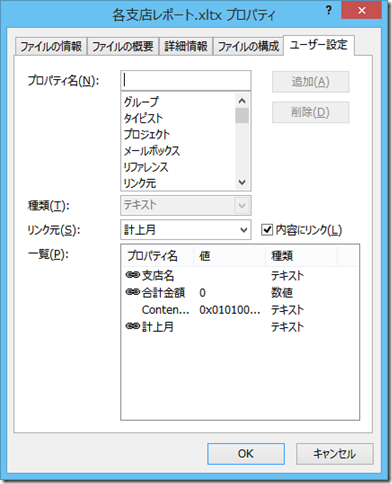
事前に作成した Excel のプロパティは以下です。
各支店レポートプロパティ

  • 支店名 テキスト
  • 合計金額 数値
  • 計上月 テキスト

と同じ名前、同じ属性で列を追加します。途中の Conten...はコンテンツ タイプのテンプレートとしてアップしたブックに自動的に追加されるものです。

[列の作成] の [列名] や [この列の情報の種類] を Excel ブックのプロパティに合わせてそれぞれ作成します。
この時、[すべてのコンテンツ タイプに追加] のチェックを必ずはずしてください。これをはずさないと、変更・保存したときにセルの新しい内容が列に反映されません。

doclibsetting3

列の追加後

doclibsetting4

まだ終わりではありません。

最後にサイトのコンテンツ タイプ登録で指定した xltx テンプレートを使った Excel ブック作成をこのドキュメント ライブラリでできるように指定します。

ドキュメント ライブラリの設定の [コンテンツ タイプ] の [既定のサイト コンテンツ タイプから追加] を選び、このドキュメント ライブラリで使用するコンテンツ タイプを追加します。

doclibsetting5

これで基本的な設定が終わりました。

それではドキュメント ライブラリの画面を見てみましょう。

ドキュメントライブラリ列

支店名、計上月、合計金額が「列」として追加されているのがわかります。

[新しいドキュメント] をクリックすると、コンテンツ タイプのテンプレートとして登録した xltx が表示されます。

ドキュメントライブラリ列2

この [Excel 各支店レポート] をクリックすると、Excel が立ちあがり、Excel各支店レポート.xltx を使ってブックが作成・表示されます。

ブックを保存するときは、[名前を付けて保存] を選び、[現在のフォルダー] であるドキュメント ライブブラリを指定します。
保存するときの名前は一意の名前とします。命名規則などを工夫して一意になるようにしてください。

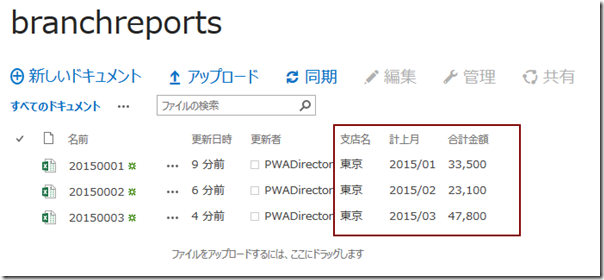
ブックが保存され、ドキュメント ライブラリを見るとテンプレートから作成されたブックのプロパティの値が列に表示されていることが確認できます。変更がないようだったら F5 でブラウザをリフレッシュしてください。
ドキュメントライブラリ列3

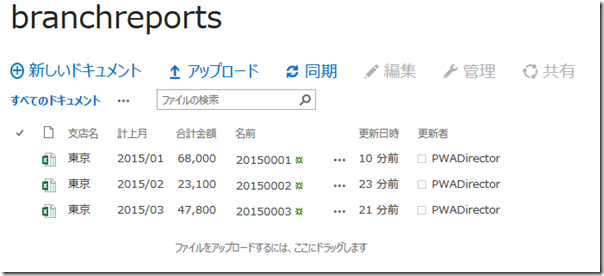
一度、ドキュメント ライブラリに登録・保存したブックを再度開いて編集、上書き保存しても、その変更内容は SharePoint の列に反映されます。
以下では 20150001.xlsx をドキュメント ライブラリから開き、Excel で編集し、上書き保存した結果です。

ドキュメントライブラリ列4

なお、集計などを追加するには列の [ビュー設定] から行います。

SharePoint のドキュメント ライブラリやリストは「ビュー」という機能を持っています。
合計を表示するビュー、支店ごとにグループ化したビュー、計上月ごとにグループしたビューを作成することで、報告書ブックを保存する「だけ」だったドキュメント ライブラリがちょっとしたダッシュボード(現状を確認するための情報提供画面)に変わります。それも VBA を使わずに複数ブックの集計を自動的に、リアルタイムにしてくれます。

既定の列の並び順などもビューで変更が可能です。
ドキュメントライブラリ列5

サンプルデータを入れて、いくつかのビューを作成したものが以下になります。

既定の[すべてのドキュメント]ビューに合計をいれたビュー
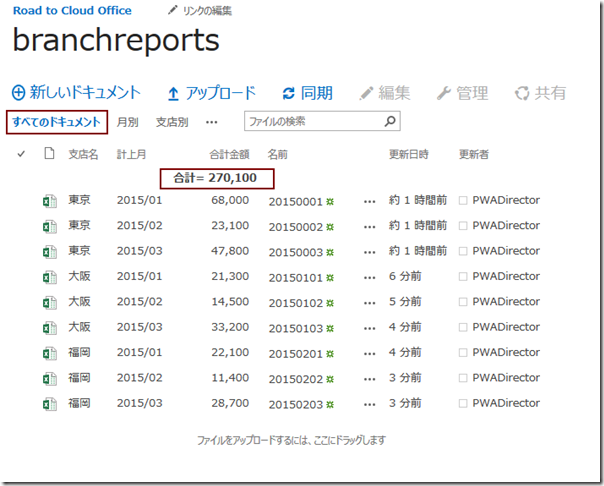
すべてのドキュメント合計

月別にグループ化したビュー
月別

支店別にグループ化したビュー
支店別

Excel エクスポートで集計ブックを作成

ここまで来て、「いや、SharePoint で確認できるメリットはわかったが、複数ブックから必要なデータを集計する「ブック」が欲しい」という人もいるかもしれません。

こうやって SharePoint 側にデータがあれば、[Excel にエクスポート] を使えば、列の情報を「テーブル」として Excel に取り込むことが可能になります。

Excelエクスポート

この機能により、SharePoint の列データをテーブルとして取り込んだ結果が以下になります。

エクスポートテーブル

良いことづくめのようですが、ちょっとした落とし穴もあります。最後はそれを紹介します。

日付でグループ化したいがドキュメント ライブラリで年月にならない

Excel で日付(シリアル値)のセルを表示形式で「2015/01」のようにしても、SharePoint の列には表示形式で設定した結果ではなくシリアル値もしくはシステム設定の日付表記の文字列が入ります。

よって、年月などでグループ化したい場合は、2つの方法があります。

1) Excel 側で TEXT 関数を使ってシリアル値を YYYY/MM などの文字列にしておく。もちろん、プロパティや列の属性は「文字」「テキスト」です。

2) Excel 側ではなにもせず、SharePoint 側で列属性を日付で取り込み、集計列を追加し、TEXT 関数を使って YYYY/MM を取り出し、集計列でグループ化する。

SharePoint の日付の扱いは「シリアル値」です。集計列の数式では Excel と同じような関数が使えます。

参照 Excel ユーザーのための SharePoint リスト「集計値」列

ドキュメント ライブラリにある Excel ブックを開いて更新、上書きしてもドキュメント ライブラリの列の値が変化しない

セルの値を変更するとブックのユーザー定義のプロパティは更新されているのに、その変更が SharePoint の列に反映されない場合があります。
これは SharePoint の列の作成の際に [すべてのコンテンツ タイプに追加] のチェックボックスにチェックが入ったまま列を作成したためです。このチェックがオンになっていると、SharePoint 側に登録しているコンテンツ タイプ(ドキュメント プロパティ サーバー として Excel でもドキュメント情報パネルで表示・編集できる列)が優先されるため、Excel ブックのユーザー定義のリンク プロパティの変更が SharePoint 側で反映されないためです。

r2co20150420f

Excel ブックの変更をドキュメント ライブラリの列に反映させたい場合は、[すべてのコンテンツ タイプに追加] をオフにして列を作成します。

Excel Online で Excel ブックの編集ができない

メッセージの通り、これは仕様です。ローカルの Excel で編集するしか今は無いようです。
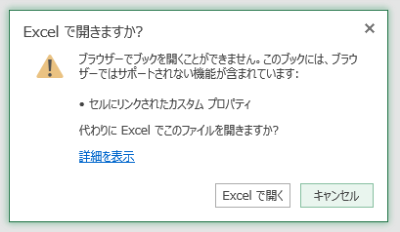
ExcelOnlineで編集できない

サイト コンテンツ タイプのテンプレートは使いたくないが、集計やグループ化はしたい

ユーザー設定のリンク プロパティが設定されたブックをそれぞれが持ち、指定された SharePoint のドキュメント ライブラリに保存、列で集計するだけでよい、という要望もあるでしょう。

その場合は、上記手順の「Excel連携用のコンテンツ タイプを登録(作成)する」を飛ばし、「ドキュメント ライブラリで Excel のプロパティ~列連携の設定する」から始めることで可能です。その時、一番最後の「既定のサイト コンテンツ タイプから追加」をやる必要はありません。

これで、列だけを追加し、ブックをアップロード、ドラッグ&ドロップすることで同様の結果を得ることができます。

ただし、サイト コンテンツ タイプは最初はとっつきにくいですが、多くのメリットがあります。ひとつは「テンプレート」です。細かな修正が入る度にテンプレート ブックの再配布や、共有フォルダーからのダウンロードをお知らせしていませんか?サイト コンテンツ タイプで登録した xltx ファイルは直接修正・保存することが可能です。これにより、大元のテンプレートを修正するだけで、次から作成されるブックはそのテンプレートを参照するのです。これは大きなメリットです。

テンプレート編集

かなり長いブログの投稿になってしまいましたが、最後の最後、この連携は SharePoint のスキルの有無ではなく Excel のワークシートをどうつくるか、という知識やテクニックの問題になります

Excel 側で「入力・計算・出力」といったデータの流れ、処理の流れを意識したワークシートを作っていれば、比較的 SharePoint 連携の Excel 側の作業は簡単でかつシンプルなものでしょう。出力の役割のセルに「名前」を付け、プロパティ登録するだけです。SharePoint 側の設定は簡単ではありませんが、その仕方さえ覚えてしまえば、それを繰り返すだけです。方や Excel のワークシート設計は業務によって変更せざるを得ません。

よって、Excel ユーザーの培ってきた知識、スキル、テクニックは Office 365 / SharePoint Online でも十分使えるどころか必須だと考えています。

加えて、ドキュメント ライブラリ~Excel 連携は、コンテンツ タイプの考え方がないと迷うことが多くなります。
ドキュメント ライブラリへのコンテンツ タイプの登録は複数可能です。どの種類のブックをひとつのドキュメント ライブラリにまとめるか、どのデータを列として表示させるか、といった「設計」はコンテンツ タイプの考え方なしではかなり難しいでしょう。

この投稿が少しでもお役に立てば幸いです。


参照 マイクロソフトのブログより

2006年2月 Excel のセル内容をドキュメントライブラリに表示する
(MSDN Blog - GroupBoard Blog  情報が古いが今でもほぼ同じ内容)
http://blogs.msdn.com/b/groupboard_blog/archive/2006/02/24/538561.aspx

2014年6月Excel 2013 セルと SharePoint ドキュメント ライブラリ列の連携方法
(TechNet Blog - Japan SharePoint Support Team Blog)
http://blogs.technet.com/b/sharepoint_support/archive/2014/06/27/excel-2013-sharepoint.aspx

2014年7月 Excel のドキュメント プロパティと SharePoint ドキュメント ライブラリ列の連携方法
(TechNet Blog - Japan SharePoint Support Team Blog)
http://blogs.technet.com/b/sharepoint_support/archive/2014/08/01/excel-sharepoint.aspx

MSDN より

2010年11月1日 コンテンツ タイプについて
https://msdn.microsoft.com/ja-jp/library/office/ms472236%28v=office.14%29.aspx

2015/02/03

リレーションシップとデータ モデル

以前の投稿でも Excel 2013 から新機能として追加されて「リレーションシップ」を紹介した。

テーブルのすすめ ピボットテーブルとリレーションシップ

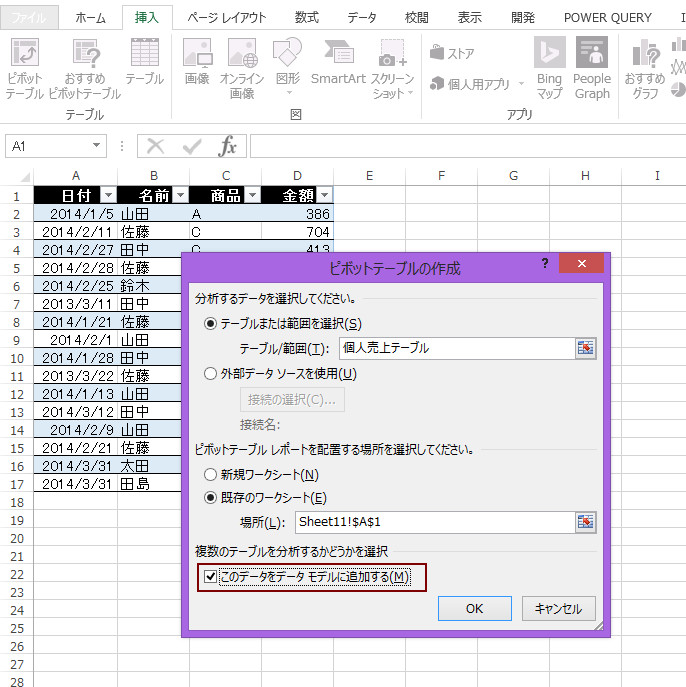
このリレーションシップはテーブル間のリレーションを設定した上で、ピボットテーブル作成時に「複数のテーブルを分析するかどうかを選択」の「このデータをデータ モデルに追加する」のチェックを入れることで、ピボットテーブルのフィールド リストで利用可能になる。

またリレーションシップと同様の機能として Power Pivot の「計算列」の紹介で RELATED 関数を使った列の追加と複数テーブルの分析を可能にするピボットテーブルの作成も紹介した。

Power Pivot で計算列を作る

さらに、Power Query でも「マージ」という機能でリレーションシップ同様の結果(マージされたテーブル)を得る方法も紹介している。

Excel ユーザーのための Power Query


Excel 単体のみで利用する環境であれば、実際のところリレーショナル データベースのようなテーブルの「正規化」をすることはあまりないが、マスターデータがサーバーやクラウドといった他のシステムにある、もしくは日々のトランザクション データを他のシステムからインポートする、となると、VLOOKUP 関数や MATCH/INDEX 関数を使って複数のテーブルや表を参照しなければならないケースが出てくる。このようなケースが多くなると「リレーションシップ」の機能の利用を検討したほうが良い場合がある。

Power Pivot や Power Query という Power BI のアドインによってさまざまな可能性が提示されているが、上記のように「似たような機能」が複数あり、その選択に悩んだり、特徴を理解するのに時間がかかるのも事実である。

さらにデータ モデルを使ったピボットテーブルでは「集計フィールド」、「集計アイテム」、「日付のグループ化」ができなくなる(もちろん、それを実現するための代案もある)ということも無視できない。
[追記] 日付のグループ化はデータ モデルに追加しても可能になりました。
そこでその特徴をまとめてみた。上述のような「リレーションシップ」や「マージ」を行うと、その後工程でピボットテーブルを利用することが多いため、ピボットテーブルの利用という観点からまとめてみる。ただし、あくまで実践ワークシート協会の業務の中で実際に利用した経験上からの示唆である。

データ モデル利用の有無がポイント
上述のように似たような結果が得られる様々な機能が存在している。リレーションシップという複数テーブル間の関連を設定する方法では Excel 2013 リレーションシップとデータ モデルを使ったピボットテーブル、Power Pivot、そして Power Query のマージ機能がある。
最終的に Excel のピボットテーブルを使いたい場合、この3つの機能の関係は以下のような図で表すことができる。
DataModelExcel
Power Pivot はデータ モデルを前提とする。扱うデータは必ずデータ モデルでなければいけない。
Excel 2013 リレーションシップを設定した複数テーブル分析可能なピボットテーブルもデータ モデルを作成しなければならない。
データ モデルを使って、複数テーブルを関連づけたり、列の加工を行ったりして、そのデータを Excel のピボットテーブルに渡している、と考えられる。
データ モデルはさまざまなサーバーやクラウドを前提としているため、Excel のためだけのデータではない。そのため、本来 Excel のデータ(テーブルまたは表)を前提として用意された機能・オプションが使えなくなっていると考えると妥当だろう。
データ モデルを使ったピボットテーブルでは制限がでる、ということだ。(何度も書くが、その代替策はきちんと用意されている)

日付データのグループ化も可能な「リレーションシップ」環境
さまざまなデータ ソースを扱うことを目的としたデータ モデルは今後も拡張、発展すると考えられる。しかし、製品・サービスとしては必要だが、実務ではそれほど多様なデータ ソースを扱ってはいないのも事実だ。(今後はわからないが、少なくとも現状は多くても2~3種類だろう)
これまで同様のピボットテーブルの操作感で、リレーションシップを使って複数テーブル、複数のデータ ソースの分析をしたい、となれば、上図の構成から Excel テーブルからピボットテーブルを作るしかない。そこで出てくるのは Power Query のマージ機能だ。
Power Query のマージ機能により、複数のテーブルやデータ ソースを1つの Excel のテーブルにし、そこからピボットテーブルを作れば、これまで同様の操作性を維持することができる。
以下のような Excel のテーブルを例にとって検証してみよう。
TableSample
Excel 2013 のリレーションシップを使ったピボットテーブルや、Power Pivot から作成したピボットテーブルでは、日付のグループ化、集計フィールド、集計アイテムの利用はできない。
relationPivotNoGrouping
ここでサンプルの3つのテーブルを「マージ」したテーブルを Power Query でまず作成する。
Excel のテーブルを参照するクエリを作成するとき、同じテーブルを作成する必要はないので、「接続の作成のみ」を選ぶ。もちろん、ここではデータ モデルは作成しない。
PQ_Connection_Only
それを3つにテーブルで繰り返し、3回のマージにより1つのテーブルにする。
PQMarge
この最後のマージ(Merge3)によって出来上がったテーブルからピボットテーブルを作る。このピボットテーブルは Excel のテーブルを参照している通常のピボットテーブルなので、日付によるグループ化などが可能だ。
PQPivot
Power Pivot の意義
それでは Power Pivot の意義はないのかというと、Power Query のブック クエリのウィンドゥを見てわかるように、複雑なことをやろうとすると、クエリ、マージ、追加といった操作の繰り返しになる。Power Pivot であれば Power Pivot ウィンドゥのダイアグラム ビューを使ってビジュアルに操作が可能だ。
PowerPvVisual
テーブルの数が多くなり、リレーションシップの項目も多くなれば、Power Pivot ウィンドウによる設定の容易さは計り知れない。基幹系アプリケーションが利用しているデータベースなどは多くのテーブルが存在するため、このようなビジュアルツールでなければ設定や管理が煩雑になるだろう。

データ モデルはいつ必要になるのか
よって、Excel を中心としているユーザーにとってはデータ モデルが必須となるシーンはあまりないのが現実だ。Excel のテーブルであったり、SharePoint Online の SharePoint リストからそれほど多くないリストのインポートを Excel にして利用するのであれば、データ モデルを前提とする Power Pivot や、データ モデルを作成する Power Query のモデル OLE DB 接続にする意味はあまりない。SharePoint リスト接続や Power Query の OLE DB 接続を使い、Excel 上に展開されたテーブルを扱うことでおおよそのことができるだろう。

実践ワークシート協会の業務で唯一データ モデルが必要になるのが、Excel Online / Excel Web Access といった、Excel ブックを SharePoint Online 上で活用するときである。まだ、活用しきれていないが、Power BI もデータ モデルの Excel ブックを前提としている。
いますぐは必要ないかもしれないが、データ モデルについては今後のキーとなるので引き続きウォッチが必要だろう。

[2016/5 追記]
今後、Excelブック内でのデータ モデルは必要になります。それは Power BI service でレポートやダッシュボードを他のメンバーと共有する際に、データ モデルをベースとした処理が前提となることからです。Excelの中だけで閉じるのであればデータ モデルを作成する必要はありませんが、Power BI service などのExcel以外のサービスを利用することを考えると、データ モデルが前提となるからです。これが1年以上前と 2016年の上旬との大きな違いです。

2015/01/11

Excel Online / Excel Web Access (Excel Services) - データ接続の更新 SharePoint リスト

Office 365 SharePoint Online に Excel ブックを保存して他のユーザーと共有する、という使い方でもメリットがあるが、できれば保存したブックの中を簡易的に確認したい、編集する必要はなく参照だけで良い、という使い方もあるだろう。
 
このような場合、Office 365 SharePoint Online では以下の使い方が用意されている。
 
・ Excel Online で Excel ブックを開く
・ Excel Web Access Web パーツ(Excel Services) でサイトのページに貼り付ける
 
いずれの場合も「現時点での最新データを見たい」という目的であることは明確だ。
 
ブックで扱うデータがワークシートへの手入力の場合、Excel ブックの SharePoint に保存した状態を参照できる。ある意味、それが最新であり問題はない。問題になるのは「データ接続」している場合である。
 
Excel はさまざまなデータ ソースに外部データ接続機能を使って接続できるが、今回は SharePoint リストに接続したブックを Excel Online や Excel Web Access Web パーツで扱う場合を紹介したいと思う。
 
注意点としては、一部 TechNet や MSDN に明確に書かれていない方法を紹介することになる。米国マイクロソフトの英語版 Office ブログやフォーラムで Microsoft の担当者からの情報などを参考にしているが、私自身はそれを元に TechNet/MSDN といった公式技術文書で同様の記述をまだ見つけ出すことができていない。その点は留意されたい。
 
1つではない SharePoint リストとのデータ接続方法
 
SharePoint リストのデータを Excel にインポートする方法の代表格は SharePoint リストの「リスト」タブにある「Excel にエクスポート」だろう。
 
 
通常業務でリストのアイテムを Excel に取り込んで PC で集計・分析・レポートを作るのであれば、このエクスポートでほとんど問題がない。
 
ところが、この接続方法を使ったブックを SharePoint に保存し、それを Excel Online で開こうとして以下のようなメッセージを見たことがある人は多いだろう。
 
 
[詳細の表示] ボタンをクリックすると以下のダイアログが表示される。
 
 
このメッセージを見れば、多くの人は「SharePoint リストを使った Excel ブックは Excel Online で使えないのか」と思っても仕方ない。この接続方法を含んだブックのデータ接続は Excel Online で使えない、サポートされていないことは事実である。
 
実は SharePoint リストのデータを Excel にエクスポートする方法は数種類ある。区別を明確にするために、「接続のプロパティ」の「接続の種類」で使われている名称を使って分類したものが以下だ。
 
a) 接続の種類 : SharePoint リスト
SharePoint の [リスト] タブの [Excel にエクスポート] を使ったデータ接続。
 
b) 接続の種類 : Office データ接続
Excel のデータ タブの [その他のデータソース] の [OData データ フィード] を使ったデータ接続。
データ モデルは強制的に作成される。
 
c) 接続の種類 : OLE DB クエリ
PowerQuery の [その他のデータソース] の [OData フィードから] を使ったデータ接続。
ただし、データモデルの作成はしていないタイプ。
 
d) 接続の種類 : モデル OLE DB クエリ
PowerQuery の [その他のデータソース] の [OData フィードから] を使ったデータ接続。
データ接続作成の際、データモデルの作成も指定。
 
Excel と Office 365 SharePoint Online との接続という意味では上記の4つがある。
 
「SharePoint リスト」という接続の種類を含んだブックは Excel Online では利用できないが、MSDN や TechNet、Office Online などを調べると、OData フィードによる接続は Excel Online で利用可能、という記述を見つけることができる。
 
 
ところが、OData フィードによる接続も上記のように「Office データ接続」、「OLE DB クエリ」、「モデル OLE DB クエリ」の3種類存在し、かつ、そのまま利用しても、いずれの OData フィードのデータ接続でデータ接続の「更新」(refresh)ができないのが現状だ。

結論からいえば、ある「設定」をすることで、Excel Online や Excel Web Access Web パーツでもブックのデータ接続を更新して最新のデータを見ることが可能だ。その手順およびそれに対応した接続方法を紹介する。
 
Office データ接続で SharePoint リストをエクスポートする
 
Excel Online や Excel Web Access Web パーツ(Excel Services) での利用を考えているならば、SharePoint リストからのデータ取得は接続の種類「Office データ接続」を使うべきと言える。この接続方法であれば、ある設定(アプリ権限の付与)をすることで Excel Online 上でデータ接続更新が可能になる。
 
では、Office データ接続による OData データ フィードの構成をしてみよう。
 
1) エクスポートしたい SharePoint リストの URL を控える。
 
たとえば、以下のようにブラウザで SharePoint リストを表示した時、控えておきたい URL は "_layouts/15/start.aspx#/Lists/Seminar/" の前にある "https://jpwa.sharepoint.com/sites/r2co/" を控えておく。

 
2) Excel のデータ タブ - その他のデータ ソース の OData データ フィードで接続を構成する。
 
データ タブの [OData データ フィード」を開く。
 
 
データ接続ウィザードのダイアログが開く。
控えておいた URL の後に "_vti_bin/listdata.svc " と入力して [次へ] をクリックする。
このサンプルの場合は、"https://jpwa.sharepoint.com/sites/r2co/_vti_bin/listdata.svc "と入力する。


[追記] ここで Office 365 へのサインイン画面が表示される場合がある。一度、接続に対してアカウントとパスワードを登録することで、接続情報を削除しない、パスワードを変えないかぎり、接続の際のサインイン画面をスキップすることが可能になる。
[追記終わり]

テーブルの選択をする。ここでのテーブルは SharePoint の「リスト」を指している。
取り込みたいリストにチェックを入れて [次へ] をクリックする。
 
 
ファイル名や説明を変更できる最終ダイアログが表示される。Excel Services などの認証は変更せずにこのまま [完了] ボタンをクリックする。
 
 
データのインポート ダイアログが開く。表示方法の選択肢があるが、テーブルとしてインポートするのであれば、そのまま [OK] をクリックする。ここで [このデータをデータ モデルに追加する] オプションがチェック済みになっていてグレイアウトされている。強制的にデータ モデルを作成していることがわかる。
 
 
SharePoint Online のリストが Excel のテーブルとしてインポートされた。
 
 
この素のままのテーブル データを見るより、ピボット テーブルを使ってレポート形式にした方が実用的だ。このテーブルを利用してピボット テーブルを作成する。もちろん、この前の処理でのデータ インポートで「ピボット テーブル レポート」を選択して、素のテーブルを取り込まないことも可能だ。


OData データ フィード接続を含んだブックを SharePoint に保存する

このブックを SharePoint Online のドキュメントライブラリに保存する。
一旦ローカルに保存したものをアップロードしてもよいし、直接 SharePoint Online のドキュメントライブラリーを指定してもよい。この時、上で作ったピボットテーブルだけを Excel Online で表示・参照させたい場合は、ブラウザーオプションでピボットテーブルだけを指定しておく。


ではこのブックを SharePoint Online から Excel Online を使って開いてみる。
SharePoint リスト接続と違うのは、ブックを開いたとき、SharePoint リスト接続のような警告メッセージは表示されずに、指定したピボットテーブルが表示される。
 

なお、この状態でピボットテーブルのフィールドリストを操作してデータの分析が可能であり、これだけでも使い道は多いにあるだろう。

しかし、まだ、これだけでは SharePoint とのデータ接続のデータ更新は成功しない。Excel Online でデータ更新しエラーになる状況をアニメーションGIFでとったものが以下である。なお、データは上記とは別のブックで、データ接続更新設定をしていない別のテナント(Office 365) で実施したものになる。


SharePoint リスト接続とは違う以下のエラーメッセージが表示され、データ更新に失敗している。

----
外部データの更新が失敗しました。
ブック内のデータ モデルを処理しているときにエラーが発生しました。もう一度やりなおしてください。

このブックに指定されている1つ以上のデータ接続を更新できません。
以下の接続を更新できませんでした:
----

接続名はデータ接続ファイルを保存した時に指定したものが表示される。

Excel Online でデータ接続更新を可能にする設定(アプリ権限付与)を行う

冒頭に述べたように私自身が Office Online/TechNet/MSDN 内で公式な技術文書として探し出せていないのが、この設定である。ただし、この情報ソースは米国マイクロソフトの英語による社員ブログやフォーラムでマイクロソフト社員より提供されているものである。

(参照)
Office Blogs - Project Online and Excel Web App: Cloud data improves reporting
Project Online の OData フィードを Excel Web App で利用しデータ更新を可能にする設定について書かれたブログ(2013年3月29日)
http://blogs.office.com/2013/03/29/project-online-and-excel-web-app-cloud-data-improves-reporting/

[SOLVED] Excel service refresh issue
SharePoint リストを OData データ フィードで Excel 2013 で取り込み、Excel Online でデータ更新できない件について、MSFT Support から、この設定を提示しているフォーラムの投稿(2014年12月20日)
http://community.office365.com/en-us/f/172/t/284523.aspx

もし、Office データ接続 OData データ フィードを使った Excel Online でのデータ更新が成功している場合、すでにこの設定が他の管理者権限を持っているユーザーによって行われていると考えられる。この設定登録はサイト コレクションレベルでの登録だが、設定そのものはOffice 365 の「テナント」レベル(契約している Office 365 全体)にも登録される。そのため、例えば、テスト用のサイト コレクションでアプリ権限付与設定を行い、テスト終了後にサイト コレクションに登録された権限付与設定を削除しても、テナントレベルの登録を削除しない限り、テナント全てのサイト コレクションで有効状態になっている。そのため、該当するサイト コレクションで登録していなくてもデータ接続更新が可能になっている場合がある。

[追記] 上記の表現は正確でなかった。リンク先の記事の XML で「テナント」範囲での指定をしているからだ。スコープの指定がサイト コレクションであれば、登録したサイト コレクションのみ有効になる。サイト コレクションのみ有効になる XML は追記した。
[追記終わり]

登録するアプリのプリンシパル ID は "00000009-0000-0000-c000-000000000000" である。現在このプリンシパル IDのアプリ名は "Power BI" もしくは "Microsoft Power BI Reporting and Analytics" となっているはずだ。上述の Office Blogs では "Microsoft Azure Analysis Services" だった。(2013年3月末)
今後もアプリ名(Title)が変わる可能性があることに注意されたい。

1) テナントでの権限付与状態の確認

上記のプリンシパル ID のアプリへの権限がテナントに登録されていないことを一応確認する。
この確認は全体管理者権限を持っていないとできないのでユーザーの権限に注意すること。

管理ポータルを開く。


もしくは、以下から管理ポータルを開く


SharePoint 管理センターに移動する。


SharePoint アプリの管理へ移動する。左サイドバーの [アプリ] をクリックする。


アプリの権限をクリックする。


アプリの表示名に「Power BI」もしくは「Microsoft Power BI Reporting and Analytics」が無い、もしくは、「00000009-0000-0000-c000-000000000000」を含んだアプリIDが無いことを確認する。


なお、登録されているアプリはそれぞれのテナント環境で違うので上記図と同じにならない場合もあることを留意されたい。

2) サイト コレクションレベルでの確認とアプリの登録

登録は管理センターからはできず、サイト コレクションから行う。どのサイト コレクションから登録しても結果としてテナント レベルの登録になるが、一応、Excel Online で使いたいブックを含んだサイトから登録する。

[追記] テナントレベルの登録になるのは、後述する XML によるアプリの権限要求でテナントレベルを指定したためだった。
参考: http://msdn.microsoft.com/ja-jp/library/office/fp142383(v=office.15).aspx
追記したアプリの権限要求 XML で登録作業をしたサイト コレクションのみ有効にすることが可能。
[追記終わり]


SharePoint サイトに移動して右上の「歯車アイコン」から「サイトの設定」を選択する。


[サイト コレクションの管理] の [サイト コレクションのアプリの権限] をクリックする。
サブサイトのサイトの設定画面を開いている場合は [トップ レベルのサイト設定に移動] をクリックして、[サイト コレクションのアプリの権限] をクリックすること。


Microsoft Power BI Reporting and Analytics が無いことを確認する。


次はアプリの登録とアクセス権の設定をするのだが、これまで行ってきたメニューからの操作が現状ではできない。登録画面の URL を直接入力することになる。

現在、[サイトの設定 > サイト コレクションのアプリの権限] の画面を開いている。その URL は以下のようなものだ。/_layouts/ より前の部分はそれぞれの環境で違うが、/layouts/ 以降は同じだ。

https://hogehoge.sharepoint.com/sites/hoge/_layouts/15/start.aspx#/_layouts/15/appprincipals.aspx

この appprincipals.aspxappinv.aspx に変更して Enter キーを押す。

すると以下の画面が表示される。


アプリID: に 00000009-0000-0000-c000-000000000000 を入力し、[参照] ボタンをクリックする。
タイトルに [Power BI](違う場合もある)、アプリ ドメインに [analysis.windows.net] が表示される。タイトルはテナントの SharePoint Online のリリースによって違う場合があることを確認している。

アプリの権限要求 XML に以下の XML をコピーして貼り付け、[作成] ボタンをクリックする。

<AppPermissionRequests><AppPermissionRequest Scope = "http://sharepoint/projectserver/reporting" Right="Read"></AppPermissionRequest><AppPermissionRequest Scope = "http://sharepoint/content/tenant" Right="FullControl"></AppPermissionRequest></AppPermissionRequests>

[追記] http://msdn.microsoft.com/ja-jp/library/office/fp142383(v=office.15).aspx を参考にして、必要ない projectserver の AppPermissionRequest Scope を除き、サイト コレクションでの権限にしたものが以下になる。

<AppPermissionRequests>
  <AppPermissionRequest Scope = "http://sharepoint/content/sitecollection" Right="FullControl"></AppPermissionRequest>
</AppPermissionRequests>

この XML で Excel Online のデータ接続更新が可能を確認している。
[追記終わり]


タイトル名のアプリを信頼しますか?という確認画面がでるので、[信頼する] ボタンをクリックする。


サイトの設定画面にもどるので再度[サイト コレクションのアプリの権限]を開いて登録されていることを確認する。繰り返しになるが、アプリのタイトルはテナントのリリースによって違うことが確認されている。重要なのはアプリIDであることに留意されたい。


この状態で、(追記: アプリ権限要求の XML で Scope をテナント指定していれば)再度テナントレベルを確認すると以下のようにアプリが登録されていることがわかる。


なお、上記の操作でアプリのタイトルが「Power BI」になっているが、この操作をしたテナントでは Power BI for Office 365 のサブスクリプションは購入していない。

もし Power BI for Office 365 をすでに購入していた場合は、テナントレベルでのアプリの権限で「Power BI」というアプリの表示名が表示されるが、そのアプリ ID は 00000009-0000-0000-c000-000000000000 ではない。これで判別ができるだろう。

3) Excel Online でデータ接続更新の確認

Office データ接続 OData データ フィードによるデータ接続を使ったブックをアップロードし、レポートのアプリ ID を登録してアクセス権を付与した状態で、はじめて Excel Online 上でのデータ接続更新が可能になる。実際に試してみよう。

以下は、上述でアニメーションGIFで失敗例としてあげた使ったブックと同じものである。
上記手順でアプリの登録と権限付与を行い、データ ソースである SharePoint リストでアイテムを追加登録した状態で Excel Online でデータの更新をした。


Excel Web Access Web パーツをサイトに貼り付け、データ更新を実行したのが以下だ。


いつものお約束 - 注意点

実務で実際にこの機能を運用すると、以下の事にすぐ気づくはずだ。

1) データ更新しても、その状態でブックは保存されていない

よって、次に開いたときやブラウザを F5 でリロードすると「元のデータ」に戻る。

これは、通常のローカル PC の Excel のピボットテーブルを考えてもらえれば想像に難くない。データ更新しても、ブックを保存しないで Excel を終了させているようなものだ。

ただ、この設定をすることで、[Excel Online で編集] においてもデータ接続の更新が可能になるので、編集モードにしてデータ接続の更新をすれば「保存」したことになり、データも最新になった状態になる。

結局、参照のみの Excel Online でのデータ更新や、Excel Web Access Web パーツでのデータ更新より、Excel Online の編集モードでデータ更新、そして保存、という運用になってしまう。PC の Excel で更新、アップロード、という手間がなくなった、ということだ。

2) データ接続の自動更新はできない

データ接続のプロパティで自動更新のオプションがあることを知っている人も多いだろう。


これは使えない。設定してもなんの変化もない。
理由は、データ モデルが更新されていないためである。データ モデルはピボットキャッシュのようなものだと考えれば理解できる人もいるだろう。実データはデータ モデルを介してサーバー側からとりこむため、データ モデルを更新しないかぎり、ピボットテーブル レポートのデータは更新されない。そして、データ モデルの接続プロパティの [定期的に更新する] オプションはグレイアウトされて設定不可能になっている。


3) Office データ接続のみ有効で PowerQuery によるデータ接続の更新はできない

PowerQuery のデータ モデルを使った接続 (モデル OLE DB クエリ)であっても、上記のアプリ ID とアプリ権限設定後、Excel Online や Excel Web Access Web パーツ内でのデータ更新はできない。

以下のメッセージが表示されエラーになる。

外部データの更新が失敗しました
ブック内のデータ モデルを処理しているときにエラーが発生しました。もう一度やり直してください。
このブックに指定されている 1 つ以上のデータ接続を更新できません。
以下の接続を更新できませんでいた:
Power Query - List01
接続: Power Query - List01
エラー: OnPremise エラー:問題が発生しました。もう一度やり直してください。
テーブル "List01" の処理中にエラーが発生しました。
トランザクションの別の操作が失敗したため、現在の操作は取り消されました。


もう一度やりなおして、、、とあるが、何度やり直してもデータの更新はできない。
Power Query によるモデル OLE DB クエリ / OData フィードは Power BI for Office 365 の Power BI サイトで使用する。

現状、複数あるデータ接続が、使用する機能別に用意されているため難解になっていることは否めないが、ここは過去の資産の蓄積と将来のために追加された新機能として理解するしかないかもしれない。

まとめ

Office 365 SharePoint リストと Excel 連携を最大限に活用するならば、SharePoint のリスト タブにある「Excel へエクスポート」(SharePoint リスト接続)を使わず、Excel のデータ タブにある「OData データ フィード」(Office データ接続)を使ったほうが便利になりそうなことは理解できたと思う。

しかし、ものすごく便利になるか、といえば微妙であるのは否めない。
ローカル PC の Excel で集計・分析し、それを SharePoint にアップロード、アップロードした時点での情報を Excel Online/Excel Web Access Web パーツで表示、という運用で多くはカバーできるのも事実である。

Office データ接続の OData データ フィードで、Excel Online / Excel Web Access Web パーツのデータ更新が可能になるメリットを享受できるが、たぶん、実務でこの機能を求めるのであれば「自動更新」というニーズがあるはずだ。
残念ながら、Excel Online と OData データ フィードだけでは自動更新のニーズを満たすことはできない。

この自動更新のニーズを満たすのが Power BI だと考えている。

事実、Power BI には以下の設定オプションがある。


残念ながら PowerBI はサブスクリプション購入したばかりで実務運用のレベルまで使っておらず、かつ、その設定も確実に理解していないため、これ以上の紹介はできないが、近いうちに紹介することができるだろう。

非常に長いエントリーになってしまったが、マイクロソフトによる日本語ドキュメントがまだ整備されていないようなので、何等かの参考になれば幸いである。
Powered by Blogger.

自己紹介

自分の写真
1989年新卒で日本IBMに入社しダウンサイジング担当としてホストコンピュータと繋げるオフコン、UNIX、PCサーバーのプロジェクトを担当。1997年 MSKK(現日本マイクロソフト)入社、NT4出荷に伴い企業向けサポート部門のビジネスマネージャーとして Excel 使いとなり、2002年 にMSMVPなどをサポートするユーザーコミュ二ティ部門を設立、部門をリード。2006年にMSKK退職後、企業向けのITトレーニング会社・団体に携わり、2014年頃よりPowerBI勉強会主催メンバーの一人として参画、そのコミュニティ活動で MSMVP for Data Platform PowerBI 2017受賞。https://mvp.microsoft.com/ja-jp/PublicProfile/5002635 同年にMVP Awardを返上し、アマゾン ウェブ サービス ジャパンに入社、コミュニティプログラム担当として現在に至る。