ラベル クエリエディタ の投稿を表示しています。 すべての投稿を表示

2022/02/05

[Excel BI/Power Query] そのフィルター大丈夫ですか?そのピボットテーブル レポート本当に正しいですか?

かなり前に書きかけていた記事を追記・完成させて公開します。

Excel は大量のデータから欲しいデータを絞り込み、集計をするのは得意とするところですし、それを実現するために、SUMIFS 関数などの「数式・関数」を使ったり、オートフィルターやテーブル機能などの「機能」を使ったり、VBA を使ったプログラミングで実現するなど、さまざまな方法を使うことができます。それらの中でも「ピボットテーブル」は本当によく使います。

今回データを「絞り込む」ということに関して、以前、私自身がはまって、その理由が小一時間わからず、あらためて Excel の機能の特性を勉強させられたので、共有したいと思います。特に、ピボットテーブルと取得と変換 (Power Query) のクエリエディタを組み合わせて使っている方は、データの絞り込みの仕組みの違いを意識していないと、以下のような思わぬところで落とし穴にはまるかもしれません。

データソースからデータを絞り込む方法 - ピボットテーブル

実際の元データは4年分の勉強会開催のデータでしたが、ここでは簡単なサンプルを使って説明します。ピボットテーブルの元データとなるデータソースは外部の Web サーバー上から取り出すテーブルですが、Excel 上にサンプルのテーブルを作り、それを元データとするピボットテーブルを作成します。
テーブルからピボットテーブルを作成する
このケースであれば、全部で9件分のデータをピボットテーブルでは「タイプ」のAからFにまとめて集計しています。元のデータソースは「テーブル」で作成しているので、11行目に新しいレコードが追加されても、ピポットテーブルは「更新」するだけで、元データソースの範囲を再指定することなく、追加された新しいレコードを含めた集計結果をピボットテーブルで返します。(これも知らない人が多いので注意です!)
元のデータソースにレコードを追加して、ピボットテーブルでレポートを更新する
いつもやっている、見慣れた操作とその結果です。
このピボットテーブルレポ―トから、タイプの A と B の集計の必要がない場合は、ピボットテーブルの「フィルター機能」を使うと思います。ピボットテーブルで絞込みをするための方法は2つの方法があって、1つは行ラベルにある矢印ボタンからフィルターを設定する方法、もう1つはピボットテーブルのフィールドリストにある「フィルター」を使って絞り込む方法です。ここでは行ラベルのボタンを使ってフィルターをかけてみます。
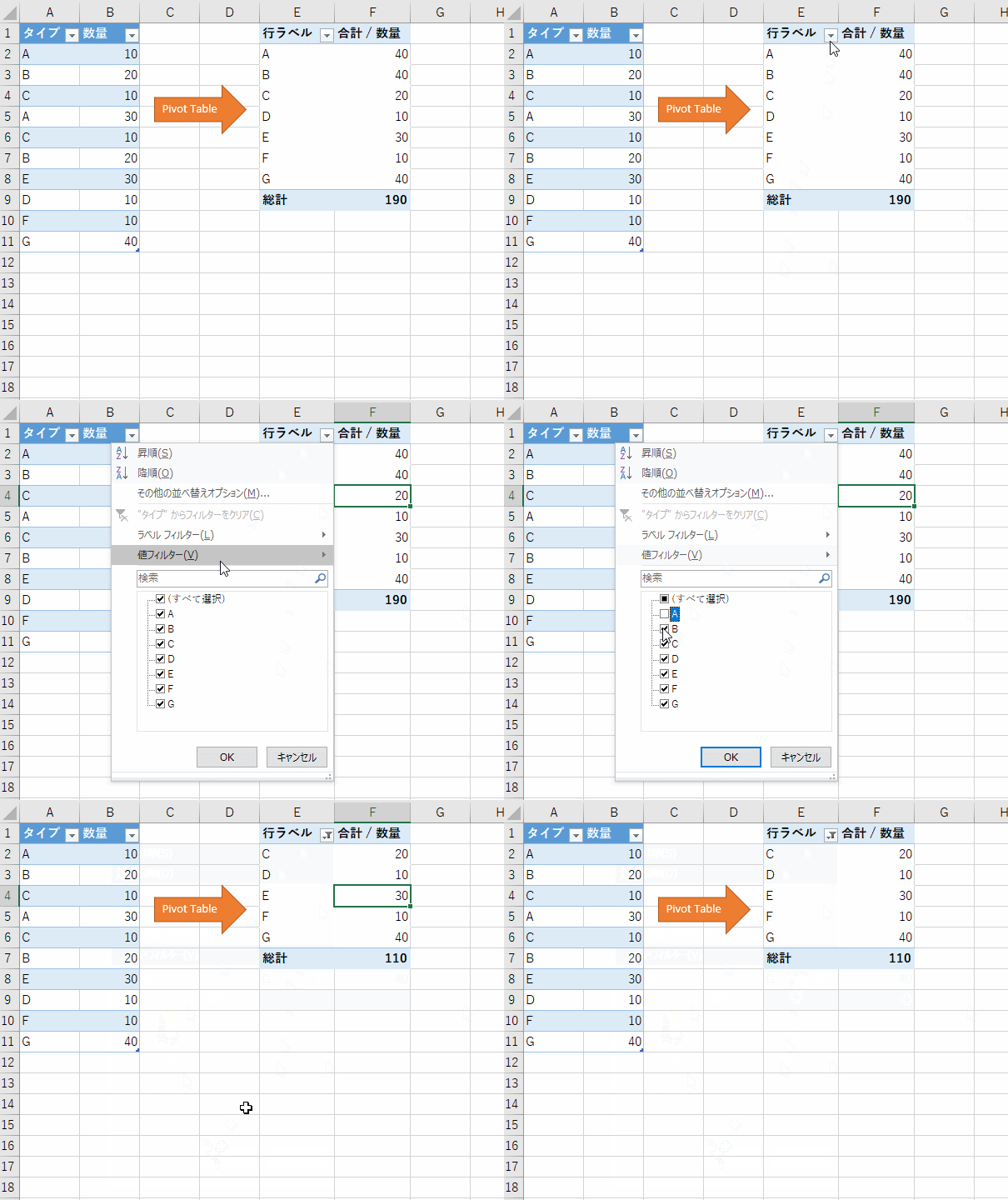
行ラベルのボタンでフィルターを設定する
何も問題ありませんよね。
「このレポートを作成・提出して終わり」といった Excel の使い方であれば、ピボットテーブルを使って作成するレポートはここで終わりだったと思います。

自分のケースの場合は、上記のサンプルのように Excel のテーブルが元データソースではなく、WebサービスからAPIで取得するものでした。その為、データを取得し、絞り込むところは取得と変換(旧Power Query)のクエリエディタで行っていました。結果、元のデータソースに日々データが追加されるような場合でも、不要なデータ(上記の例ではタイプAとB)を「Power Query エディタ-」で除外し、取得と変換の「更新」ボタンで最新データを取りこんで、新規に追加されたデータをピボットテーブル レポートに表示していました。

さて、サンプルに戻り、上記のケースと同様の状況を作ってみます。データソースのテーブルに新しいデータを追加して、ピボットテーブルを更新してみます。ピボットテーブルではAとBを除くフィルターが設定されている状況です。
データを更新、追加してピボットテーブルを更新する
タイプGの30、Bの30、Hの100を追加します。ピボットテーブルを更新することで、Bはフィルターでチェックを外しているので、集計対象になりません。Gは40から70に更新され、総計も110から140になりました。
ところが、Hのレコードはピボットテーブル レポートに反映されません。

この絞込みのフィルターの条件は「AとBをはずす」ではなく、絞り込むときに存在していたA,B,C,D,E,F,Gからチェックが付いている「C,D,E,F,Gだけを選ぶ」なのです。よって、新規にデータソースに追加されたHはピボットテーブル レポートに反映されないのです。

私がはまったのはまさにこのケースで、「ちょっと楽してピボットテーブル レポートの列フィルタで絞り込み」した結果、除外ではなく、そこに表示されているものだけを選択する、になってしまったため、その後でデータ/ レポートの更新を行っても、追加された新しいタイプのレコードはピボットテーブルに反映されない状態になったのでした。

クエリエディターの絞込みは「除外」(注:基本は・・・です)

ややこしいのは、この Excel の絞り込みの操作と、クエリ エディターでの操作がほぼほぼ見た目が同じということです。クエリエディタで行のフィルターをかける操作は、ピボットテーブルと同じような操作で、列名にあるボダンを使って指定できます。
クエリエディタ―の列名ボタンからフィルターを設定する
繰り返しになりますが、ピボットテーブルのフィルター設定と同じ操作でも、上記の場合、その意味は違っていて、■(すべて選択)が押されている状態から A, B を外した場合は、まさに「AとBを外す」という条件になります。詳細エディターで確認すると、以下のようなM言語による式が記録されています。

フィルターされた行 = Table.SelectRows(変更された型, each ([タイプ] <> "A" and [タイプ] <> "B"))

上記の式では、Table.SelectRows に それぞれの行の[タイプ]がAではなく、かつ、Bでもない、という条件を引数として与えています。<>は「等しくない」を表します。

よって、全件が入っている元データから「取得と変換」のクエリ エディターを使って行の絞り込みを行い、その絞り込んだ結果を使ってピボットテーブルを作る方法は、レポートに新しいタイプの新規の行がきちんと追加されているので、問題ありませんでした。この使い方の多くは、レポートに不適切なレコードが入ってきたら、クエリエディターのフィルターオプションでそのタイプを除外するように設定して、必要なデータのみレポートで利用していました。

トラブルのケースでは、ついうっかりピボットテーブル側で行の絞り込み条件を設定しそのままにしてしまい、たまたま元のテーブルに新しいタイプのレコードが追加されたことを「知っていた」ので、ピボットテーブル レポートが正しくないことに気が付きましたが、これ、実際のデータは数万件で、毎月追加される件数もかなりの数ですから、気が付かないことのほうが多いかもしれませんね。

しかし、このトラブル、これで終わりではなかったのです。

クエリ エディターの絞り込みは必ず「除外」ではなく選択する数による

ところが、別件でまたピボットテーブル レポートに新しいデータが追加されないケースに遭遇しました。今度はピボットテーブルの列フィルタは使っていません。そこでクエリ エディターを見ると、なんと除外ではなく、Excel のピボットテーブルのフィルタ同様に「選択」になっていました。


= Table.SelectRows(変更された型, each ([タイプ] = "C" or [タイプ] = "D" or [タイプ] = "E" or [タイプ] = "F" or [タイプ] = "G"))

上記の式では、タイプがCまたはDまたはEまたはFまたはGと等しいもの、という指定になっています。これでは11種類めの新規のタイプが追加されてもクエリ エディターによる絞り込みテーブルには追加されず、ピボットテーブル レポートにも追加されません。

サンプルの10種類のタイプをもつレコードを用意して検証してみると以下のような結果になりました。

除外が1つの場合
= Table.SelectRows(変更された型, each ([タイプ] <> "A"))

除外が2つの場合
= Table.SelectRows(変更された型, each ([タイプ] <> "A" and [タイプ] <> "B"))

除外が3つの場合
= Table.SelectRows(変更された型, each ([タイプ] <> "A" and [タイプ] <> "B" and [タイプ] <> "C"))

除外が4つの場合
= Table.SelectRows(変更された型, each ([タイプ] <> "A" and [タイプ] <> "B" and [タイプ] <> "C" and [タイプ] <> "D"))

除外が5つの場合(ここで条件式が変わる)
= Table.SelectRows(変更された型, each ([タイプ] = "F" or [タイプ] = "G" or [タイプ] = "H" or [タイプ] = "I" or [タイプ] = "J"))

以降除外が9までは「=」の指定

除外が10個の場合=すべて除外 (また <> が使われる)
= Table.SelectRows(変更された型, each ([タイプ] <> "A" and [タイプ] <> "B" and [タイプ] <> "C" and [タイプ] <> "D" and [タイプ] <> "E" and [タイプ] <> "F" and [タイプ] <> "G" and [タイプ] <> "H" and [タイプ] <> "I" and [タイプ] <> "J"))

なるほど、過半数以上になると条件式が「反転」するようですが、みなさん、これ、意識してますか? 

これ以来、自分は行のフィルター設定をいぢる場合は、ドロップダウンで表示されるGUIを使って指定しても、かならず fx の数式の条件が = なのか、<> なのかを確認するようになりました。

行フィルターを使用している、みなさんのクエリ エディターやピボットテーブル レポート、本当に新しいレコード含まれていますか? 

ちょっと怖いですね。

以上、参考になれば幸いです。

2018/03/04

[Excel 取得と変換] クロス集計表やピボットレポートをシンプルな表(テーブル)に変換する

何度かこのブログで紹介していますが、Excelの新機能(と、もう言えない?)の「取得と変換」は、これまでの「外部データの取り込み」を置き換えるだけではありません。

先日、ある方から相談を受けたのが、クロス集計表と呼ばれる表をデータ分析のためにクロス集計ではないシンプルな表形式データ(テーブル)に変換するものでした。その方は手作業でその変換をしていたのですが、テーブルのサイズが大きくなったり、繰り返しの作業になると手では無理、なんとか自動化できないか?というものでした。

これ、今は取得と変換のクエリエディターの「列ピボットの解除」を使えば、VBAを使わなくても変換ができます。

取得と変換のこの「クロス集計を解除する」言い換えれば「列ピボットを解除する」機能は、まだまだ認知が低いようです。Excelのテーブル機能と合わせて、取得と変換のクエリエディターは、業務でデータ分析をする人(もっと言えば、Excelを使ってレポートを作る人)にとって知っていて損はしない機能だと思います。また、PowerBIを使いこなすためのベースとなる知識のひとつです。

クロス集計表とは質問やデータのカテゴリを縦・横に「クロスさせて」数値を集計した表です。多くの人が意識しないでレポートの表を作ると、このクロス集計表になっていることが多く、Excel初級講座などでも、まずこのクロス集計表を作らせる演習が多いのも事実です。以下の表は、支店と製品のカテゴリを、月別の数値とクロスさせた表です。
クロス集計表の代表例 支店カテゴリ(縦)と月別の数値(横)をクロスさせた表
データ分析という観点からはツッコミどころが満載の表で、これを分析元のデータの表として作ってはいけないのですが、反面、数値を理解しやすい表なのです。この表はレポートとしての「最終形」と言えます。繰り返しになりますが、この表から別の分析をするといった作業には向かないのです。

分析のためのシンプルな表とは、縦・横のカテゴリでクロスしていない表で、以下のような表です。
シンプルな集計前の表形式のデータ
前置きはここまでにして、クロス集計表を「取得と変換」の「クエリエディター」の「列ピボットの解除」などの機能を使って、シンプルな表形式データに変換する手順をご紹介します。

以下は一連の作業を記録したアニメーションGIFです。
クロス集計表を取得と変換クエリエディターを使ってピボット解除する
以下、アニメーションGIF内の手順です。

1. クロス集計表をテーブルに変換する
リボン[挿入]のテーブルから変換できます。ショートカット Ctrl+T も使えます。
変換したいクロス集計表のセルを選択するだけで自動的に範囲が選択されます。
なお、集計行・集計列はいりません。アニメーションGIFでは、自動選択で集計行ははずれましたが、集計列を含んでテーブル変換したので、クエリエディターで集計列の削除をしています。

2. テーブルを指定してクエリエディターを立ち上げる
上記で作成したテーブルのいずれかのセルが選択されている状態(=アクティブセルをテーブル内のセルにする)にして、[データ]タブの「取得と変換」の [テーブルから] をクリックして、クエリエディターを立ち上げます。

クエリエディターはExcelとは別のウィンドウです。クエリエディターで指定した編集・操作の結果をExcelのワークシートに反映させることができます。元のデータを書き換えたりしないので安心してください。

3. 不要な列を削除する
集計列はいらないので「小計」の列を選択して、右クリックメニューの[削除]を使って列の削除をします。
このあたりの操作感はほぼExcelと一緒です。また、慣れてきたら要らない列を削除する方法から、必要な列を指定して残す方法も試してみて下さい。実際の業務では「必要な列だけを指定して残す」ほうが使い勝手が良いです。

4. 列ピボットを解除する
クロス集計表で慣れていると「何がダメなのかわからない」「どの列が列ピボットなのかわからない」と感じる人がいるようです。
仕方ありません。最初にExcelを習うときのサンプルの表はクロス集計表になりがちで、それは「罫線」のひき方、小計セルで使うSUM関数、さらには同じ値が連続したセルの結合方法(最悪・・・)を教えるには最適な表だからです。

Accessなどのデータベース製品を勉強した人にとっては、テーブルや表のことを言っているので理解しやすいと思いますが、Excelは上記のような教え方をされるため、ここの理解が第一関門かもしれません。このあたりは別途「テーブル」や「フィールド」、「レコード」といったキーワードで勉強してみてください。テーブルにおいては、1月、2月、3月、、、は月が「横に並ぶ」、東京、大阪、名古屋など地域や都市が「横に並ぶ」、製品A、製品B、製品Cなど同じ性質で種類の違うものが「横に並ぶ」ことはありません。それらは「月」や「地域」や「製品」の列にして扱います。

そうすると同じような行が増えるから「見づらい」という人もいますが、その感覚正しいです。そこから見やすく集計するから大丈夫です。また、何度も繰り返し同じ値のセルが続くからといって「結合セル」は使わないでください。(ワークシートでテーブルに変換済みだと結合セルは使えなくなりますが。)

サンプルのアニメーションGIFでは、「支店」と「製品」の列は列ピボットではなく、「1月」「2月」「3月」の列だけが列ピボットです。これらをまとめて「月」の列にしたいので、「1月」から「3月」の列を選択して、「列ピボットの解除」を行っています。解除した列は「属性」になっていますが、後で「月」などの名前(フィールド名)に変更可能です。

5. 空欄に値を埋める
列ピボット解除によって、元の行の直後に新しい行が追加されます。その時の空欄のセルに何を入れるかを指定します。アニメーションGIFの例では「支店」の列(フィールド)に空欄ができてしまいました。このような場合、「下方向にフィルする」を使って空欄に必要なデータを入れることができます。

6. ワークシートに結果を戻す
ここまでの操作は「クエリエディター」ウィンドウでの操作です。この結果をワークシートに戻すために、クエリエディターウィンドウの[ファイル]タブの[閉じて読み込む]や[閉じて次に読み込む]を使って、ワークシートに結果を戻します。

これでクロス集計表を表形式のテーブルに変換することができます。

このクエリエディターで行った操作は、ブックに保存されます。ブックに保存されているクエリは後から編集することも可能で、なおかつデータの「更新」によって最新の状態にすることができます。取得と変換の最大の強みは、元のデータを柔軟に指定できること(Excelは元より、他のcsvファイル、SharePointやFacebook、他のデータベースなどなど)、元データを変更せずにクエリエディター内で編集・加工すること、その手順をクエリとしてブック内に保存できること、そしてデータの更新を使ってクエリの結果を最新にできること、です。

この機能は覚えていて損はしません。この取得と変換のピボット解除の機能を知らないと、強引に手作業と機能で処理するか、この機能を知らないExcel上級者からVBAでやるしかないね、といったアドバイスを受けることになります。モダンエクセルで本当に知ってほしい機能のひとつです。(しつこいですが、あとはExcelのテーブル機能です。)
https://road2cloudoffice.blogspot.jp/2014/10/vlookup.html

2017/03/03

[Power Query] 大量のデータベースから、セルに指定した条件でデータを取り出したい

Power Query/Excel の勉強会でお付き合いのある方から以下のような質問をいただきました。

PowerQueryの機能には、MSクエリで可能だったセルの値を使ったパラメータークエリのような機能はないのでしょうか?大量のデータベースから、セルに指定した条件でデータが取り出せて便利だったのですが。
昨年の春頃に、Power BI Desktop および Excel Power Query - 取得と変換 で、「パラメーター」の機能が実装されました。このパラメーターを使えば、設定した値(文字や数値、日付など)の中から選択して、データ抽出の条件として使えることはわかっていました。

Deep Dive into Query Parameters and Power BI Templates
https://powerbi.microsoft.com/ja-jp/blog/deep-dive-into-query-parameters-and-power-bi-templates/

期待している Excel 利用のシナリオは、取り込みたい条件を Excel のセルで指定、たとえば、入力規則で設定したドロップダウン リストから選択などで行い、その指定した条件で元のテーブルからレコードを絞り込んでワークシートに展開する、というような使い方だと思います。

パラメーターを使って絞り込み条件を変更する

Power BI Desktop であれば、新機能の「パラメーター」を使い、 A, B, C, D などのリストで作ったパラメーターで、リストから選んだ条件で絞り込みを行い、データ モデルに結果を Load します。

等しい条件にパラメーターを指定する
この条件を変えたければ、Power BI Desktop の [ホーム] タブ - [外部データ] の [クエリを編集] から [パラメーターを編集] を選び、表示されるパラメーターの入力 ダイアログボックスで、条件(パラメーター)を変更できます。[変更の適用] を行えば、変更した条件で元のデータセットからデータを読み込み、データ モデルを更新します。
[クエリを編集] - [パラメーターの編集] を選択
[パラメーターの編集] で表示される パラメーターの入力 ダイアログ
パラメーター変更後に表示される警告
Power BI Desktop の場合、このようにクエリ エディター ウィンドウを再度開くことなくパラメーターの変更が可能です。この使い勝手は想定通りだと思います。

ところが、Excel Power Query - 取得と変換 では、同様の行の絞り込み条件とパラメーター設定をしても、Excel のリボンから [パラメーターの編集] に相当するコマンドを見つけることができず、同じ操作手順を得ることができませんでした。(使用更新チャンネルは 最新機能更新チャンネル バージョン 1611 ビルド 7571.2109)

もちろん、クエリ エディターを開けば、パラメーターを変更でき、その変更したクエリを適用・保存することで、結果のテーブルの更新ができますが、想定しているシナリオの手順ではないと思います。

条件を「引数」として渡す、それは関数化

では、リボンに [パラメーターの編集] コマンドがない間はどうすればいいか。

クエリに引数で「条件として使う値」を渡せば解決できます。事実、パラメーター管理 (Query Parameters) 実装の前は、引数と関数の組み合わせで対応していたんですよね。

サンプルとして、条件の設定は「入力規則」を設定したセルにしました。といっても、見出しとデータ部分が1行で構成したテーブルとします。

大量データのテーブルから、絞り込み条件を付けたクエリを作成します。この場合の条件は、テーブルの列のフィルター オプションで、まずは明示的に A や B を指定してます。
次に詳細エディターを使って、let の直前に、引数 param1 を使う宣言をします。

(param1 as text) =>
let
 ・・・・・
in

そして、この引数名 param1 を使って、先ほど明示的に指定したステップの条件の値(入力規則で指定し、条件として選択している A や B や C)を入れ替えます。
以下の例だと、ステップは「フィルターされた行 =」であり、絞り込み条件の列として使用している [区分A] に定数として指定されている "A" や "B" などを param1 に置換えます。


この追加・修正を行い、詳細エディターを閉じると以下のダイアログが表示されます。


クエリ ウィンドウ(昔はナビゲーター ウィンドウと呼んでいました)の [>] をクリックしてウィンドウを展開すると、データを絞り込むために作成したクエリーの種類は「関数」になっていることがわかります。(Table01 クエリの前のアイコンが [fx] になっています)


すでにこのクエリは「関数」になっています。この関数クエリに引数として条件の値を渡せばいいのです。

このクエリ ウィンドウは [閉じて読み込む] ことによって、ワークシートには何もロードされない [接続専用] のクエリがブックに保存されます。(パラメーターの入力ボックスに絞り込み条件を指定すれば、その条件で絞り込んだテーブルがワークシートにロードされます)

この関数クエリを使うクエリの書き方は色々な方法がありますが、条件指定の1行データ入力規則のテーブル(列名は[条件]、データは1行)から作るクエリ作成手順を紹介したいと思います。

(1) 条件指定の1行データテーブル内にアクティブカーソルを移動して、[取得と変換] の [テーブルから] を選んで、アクティブカーソルがあるテーブルからクエリの作成を行うクエリ エディターを起動します。
クエリ ウィンドウを展開すると、直前に作成した関数クエリと、いま編集しているクエリの2つが表示されます。(以下のサンプルでは Table01 と pTable1)


(2) [列の追加]タブの [全般] - [カスタム関数の呼び出し] をクリックします。これでカスタム関数を使った列の追加をするためのダイアログ ウィンドウが表示されます。


関数クエリのドロップダウン リストで直前に作成した関数クエリを選択し、引数の param1 には、[条件](これは、1行データテーブルの「列名」として指定した文字です)を指定して、[OK] をクリックします。


関数クエリを使った新しい列 [Table01] が追加されました。


(3) 新しく追加された Table01 の結果が欲しいので、[条件] 列を削除し、[Table01] の「Table」を展開ボタンを使って展開します。元の列名は使用しないのでプレフィックスのチェックを外し、[OK] をクリックします。


この例では列の順序が元のテーブルとは変わってしまいましたが、[区分A] の値で絞り込まれたテーブルのプレビューが表示されます。


 [閉じて読み込む] でクエリの結果をワークシートにロードします。


(4) 条件を変えて、クエリを実行して、テーブルの更新をします。
まず、条件設定のテーブルで他の値を選びます。サンプルでは "D" を選びました。


(5) 次に関数クエリの結果でワークシートにロードされたテーブル上で、右クリックメニューから [更新] をクリックすると、テーブルが指定した条件で絞り込まれたものに更新されます。


いかがでしょう。たぶん、このようなシナリオを想定しているのではないでしょうか。

まとめ

パラメーター(Query Parameters)を使って、ダイナミックに変数、条件を変え、クエリ―結果も変えることができます。
クエリを関数にして、関数の引数を動的に変更することで、パラメーターの利用と同じことが可能です。

ただ、もしメモリー上に余裕があれば、データセットに対してフィルターをかける「取得と変換」や「Power Query」の処理は、データ分析用のデータ準備として最低限にしておいていいと思います。
ある条件で絞り込んだ、生の「テーブル(表)」がワークシート上で必要、というケースは、データ件数が多くなればなるほど非現実的ですよね。(印刷のため・・・は知っています。その昔、連続帳票で何千件のレコードを印刷、、、を経験したことがありますが(笑)。)

どうしても Excel の発想から、テーブルや表に対してオートフィルターで条件を指定して絞り込みを行い、そこから何かしらの処理を行う、という手順を考えてしまいます。
もちろんその手順に問題はないのですが、フィルターをかけて計算をする、という「一括りの処理」は、分析フェーズの DAX の FILTER関数などを使い、数式内で行うのが柔軟な利用方法だと感じています。

最大100万行のワークシートをデータセットの前提としていた旧来の Excel 利用の考え方とは別に、これからは、SSAS(SQL Server Analysis Services) のインメモリ表形式モデルの「データ モデル」を Excel に実装した Power BI 系のモダン Excel では、データ モデルにできるだけ「必要なデータ」を「必要な形に変換」して「ロード」する(Power Query - 取得と変換 - ETL機能としての処理)のが基本だと感じています。そのため SQL Server 2012 以降の xVelocity の最適化の圧縮技術を惜しみなく適用しているような気がしています。

(独り言・・・でも、そのモダンな使い方をすると Power BI Desktop をすぐに使えるよう(それで十分)になるんですよね・・・)

2017/02/19

M言語 Power Query Formula Language

先日、Power BI 勉強会#3 で「M言語 Power Query Formula Languageとは?」というお話をする時間をいただきました。
冒頭「今回初めて参加された方はどのくらいいらっしゃいますか?」と伺ったところ、結構な方が初めての参加で、これから Power BI を勉強しよう、という人が多かったので、スライドなしで、Power BI の概要を前半の時間を使ってご紹介しました。
よって当初予定の用意したスライドをかなりの速足でご紹介してしまい、大変申し訳ないと感じています。

勉強会スライド 
https://doc.co/UY3RDb

昨日お伝えしたかった内容を再度まとめておきたいと思います。

データを取得し、準備するETL機能とクエリ エディター

Power BIは、Power BI Desktop や Power BI サービス(Web)などのアプリケーションやサービスを総称した名称ですが、Excel にも Power BI アドインというものがあり、その中でも Power Query は Excel 2013 ではアドインとして、Excel 2016 では標準機能の「取得と変換」となって利用可能になっています。
この Power Query の機能はいわゆる ETL(Extract, Transform, Load)機能と呼ばれる、データを抽出し、分析しやすいよう変換し、保存する、という役割を受け持つもので、Power BI Desktop もほぼ同じ機能を持っています。

その機能を実現するのが「クエリ エディター」です。


クエリ エディターは、Power BI Desktop および Excel の Power Query アドインまたはExcel 2016 取得と変換で共通の見た目、操作性を持つウィンドウとして起動します。

マクロ記録のようにクエリ エディターの操作を記録

このクエリ エディターは、そこで行われた1つ1つの操作をクエリの設定ウィンドウの [適用したステップ] として記録していきます。そのときの操作内容を記録する言語が M 言語と呼ばれたり、Power Query Formula Language と呼ばれます。
記録されているステップ名を選択すると、プレビューグリッドにはその操作の結果が表示され、プレビューグリッド上部の数式バーに M言語で記述された数式が表示されます。


操作手順を記録しているので、いまやった操作を「取り消したい」場合は、適用したステップに表示されているステップを削除すると、前の状態に戻ることができます。

M言語の特徴

クエリ エディターで利用する(記録される)M言語には、ある特徴があります。クエリ エディターでは、プレビューグリッドに表示された表やテーブルの操作が記録されるため、記録される M言語の関数は「テーブル」を扱ったものになります。
M言語による数式は、Power Query 関数 (もしくは M言語関数)を使いますが、その関数の表記は以下が基本形です。

クラス.関数(参照するステップ (, その他の引数))

参照するステップの多くは「直前の」ステップになります。クエリ エディターの操作は表を対象することが多いため、クラスの部分が Table の関数が多く使われます。

数式バーはステップ1つの数式のみ確認できますが、[詳細エディター] を使うことで、記録されているすべてのステップの数式の確認が可能です。行の絞り込みや、列の削除や追加の操作は、Table.○○○という関数が使われています。


Tableに関連する関数のパラメーターとして、日付に関する関数や、文字に関する関数などが使われます。Excel のワークシート関数の数式と同じように、関数のパラメーターとして他の操作を行う関数を組み合わせることができます。

たとえば、以下の数式は、フィルターされた行、というステップ名(および変数名)で、Table.SelectRows という関数を使って、行の絞り込みをします。絞り込みの対象は、直前のステップの[変更された型]というステップの結果のテーブルで、条件は、[日付]列の各行の日付データが Date.IsInCurrentYear 関数を使って「今年」であるものを絞り込んでいます。

フィルターされた行 = Table.SelectRows(変更された型, each Date.IsInCurrentYear([日付])),

詳細エディターで確認できるクエリは、複数の操作ステップを let ~ in で括って、in の直後に最終ステップ名(変数)を記述します。そのステップの結果がプレビューグリッドに表示されます。

詳細エディターとM言語を使ってゼロから記述するのか?

結論から言えば、それはハードルが高く、難しいです。
現時点で詳細エディターは、開発環境としての機能は皆無です。インテリセンスのような入力支援もなく、ヘルプ機能や、エラーチェックもないに等しい状態です。
苦労して動くものを作ったとしても、業務内における引継ぎを考えるとお勧めできるものではありません。

現状は、クエリ エディターで行った操作の記録として再利用し、修正が必要であれば最小にとどめることが肝要だと感じています。

ただし、カスタム関数と呼ばれるクエリを使うと便利な場合が出てきます。その作成では詳細エディターでM言語を使わざるを得ません。

カスタム関数を作る

関数なので、引数を宣言します。記述方法は let ~ in の直前に引数を (param1 as text)=> のような記述で設定します。文字列の引数を param1 という名前で定義して、let ~ in の中の数式に渡します。このように引数を設定したクエリは「クエリ関数」になり、他のクエリから参照することができます。


まとめ

空のクエリからM言語を使ってゼロからクエリを記述する、、、というクエリの活用はハードルが高く、エディターの支援機能などを見ても、まだ万人向けとは言えません。多くの操作はクエリ エディターのリボン コマンドから可能で、毎月のアップデートで機能追加されています。
また、この後工程での「分析」のフェーズでも、データの「整理」が可能です。特に「日付」に関しては、クエリ エディターでやるべきか、分析のフェーズで DAX のタイムインテリジェンス関数やカレンダーテーブルですべきか、といった判断が必要になるケースもあります。
データを収集し、分析し、レポートする、という Power BI の一連の流れの中で、機能的にできることを把握し、適切な場面で、適切な機能を使えるようになりたいですね。

以上、昨日お伝えしたかったポイントをまとめてみました。

2016/12/26

[Power BI] 日本政府環境局 JNTO さんのデータからのインサイト(5)

第4回からの続きになります。

日本政府観光局が公開している訪日外客数のデータを使って、Power BI Desktop や Excel、Power BI Service でインバンドのインサイトを探してみよう、という試みの第5回目です。

各年の複数ワークシートで構成されている訪日外客数のブックを取り込んだところまできました。
今の状態は、クロス集計表で表現されている「セルの範囲」が複数年、縦に連なっている状況です。第4回で説明したように、個々の列の情報は同じものという大前提があります。


ここから「不要な情報を取り除く」作業をする、または「必要な情報のみを残す」作業をします。
そのために最初はちょっと違和感があるかもしれませんが、この複数年のクロス集計が縦に連なったセル範囲を「テーブル」のように扱います。テーブルのように扱うことで、見出し行を追加し、「オートフィルター」機能が使えるようになります。そのフィルター機能を使って「不要な行」を取り除く、もしくは「必要な行だけを残す」操作をします。

(1) タイトル行のベースになる行を探して、タイトル行にする 


これらの操作は、現実のデータを見て検討するので、必ず以下で設定する内容であったり、順番であったりが正しいわけではないことに注意してください。扱うデータは「ナマモノ」であり、調理方法(加工方法)はさまざまです。その時その素材にあった方法を見つけるしかありません。

重要なのは、その操作が「再利用可能か?」を常に意識したほうが良い、ということです。この「再利用可能か?」は所々で解説したいと思います。

今回扱っている訪日外客のデータで、テーブルに変換したときにタイトル行になって欲しいのは、4月、5月、6月といった月であり、その行にあるべき(表示はされていませんが)国名などになります。

一切並べ替えをしないで取り込んだ直後のデータは以下のようなものです。


この時、最初の行は 2003 年の昔のデータなので、基本このワークシートは「変更されない」と「仮定」します。そうすると、「タイトル行」にしたいデータ行は4行目にあります。

このように「最初の3行はとりあえず使わない、要らない」というのがわかっているのであれば、「上位の行の削除」を使って、上から何行を削除する、という操作が可能です。


クエリ エディターの[ホーム]タブは、データを取り込んだ直後によく使う基礎的な機能/コマンドをまとめています。[行の管理]や[列の削減]のグループにはデータ取り込み直後に良く使う機能があり、その中に [行の削除] の [上位の行の削除] があります。

どの列が選択状態になっていても、ここでの指定は「行全部」となります。上位の行の3行を削除、という指定は、すべての列を含む3行を削除します。
また、今回の訪日外客のデータ展開で、第1列目の[Name]にはテーブル名に相当する 2003 などの年が「必ず」入っているので、列全てが null になる「空白行」は存在しません。そのため、(くどいですが)「今回の訪日外客のデータ」では全ての列が空白になる「空白行の削除」は該当しません。

また、この時点で当然疑問に思いますが、2003年のデータの[5月] や [6月]の行をこれから「先頭行」として使う設定を行いますが、2004年以降のデータの[5月]や[6月]は、データとして残っています。これはどうなるんだ?と思われるでしょう。これは、後ほどの作業で結果的に「消す」作業をします。

上位3行を消すと、 [5月] [伸び率] [4月]・・・のデータを含む行が1行目になるので、この行を [見出し行] として使います。そのまま [ホーム] タブの [変換] グループにある [先頭の行を見出しとして使用] をクリックして、1行目を見出し行(タイトル行)に変換します。


この変換により、重複した列名は許されない、もしくは必ず列名がなければいけませんから、[伸率]、[伸率_1] などの名前の自動変更が行われます。


ここからは、そのデータにあった対応を行っていきます。JNTO の訪日外客のデータの場合は、以下の方法で不要なデータを取り除くことができました。これらの方法や考え方は、他のデータでも十分に適用可能だと思います。

(2) フィルターをつかって不要な行を取り除く


今、この状態は、複数のワークシートを追加(Append)し、2003年のデータの上から3行分を削除し、4行目を見出し行にしたに過ぎません。不要なデータはまだ山のようにあります。以下はスクロールしていくと見つけることができる不要なデータの例です。(行が多いときはスクロールせずに、フィルターオプションから、重複しないデータの確認ができます)

「総数」や「アジア計」、「ヨーロッパ計」といった、小計、合計の行は必要ありません。

小計行もいりませんが、コメント・注釈行もいりません。

2003年の上位3行で消した表のタイトルは当然次の年のデータでは出てきます。これらの行は必要ありません。

もし、必要となるデータの国が決まっているのであれば、[Column2] のオートフィルダーで国の名前を直接指定するのも一つの方法です。以下であれば、Column2 に「中国」、「台湾」、「米国」、「韓国」、「香港」がある「行だけ」を選択して絞り込むことができます。


ただ、実際には国のデータは昔のデータにはなかった国のデータが追加されることも多く、必要な国を指定して、国を固定するより、不要なデータを削除するほうが「再利用性」が高いと言えます。今後どんな国が増えるかわからない、という状況は、「今後どんな製品が増えるかわからない」や、「今後どんな営業所が・・・」「今後どんなお客様が・・・」に通じるものがあると思います。

この場合に使いたいフィルターオプションは「指定の値を含まない」フィルターオプションです。


このテキストフィルター オプションを使えば、新しい国が入ってきても対応可能です。もちろん、「新しい不要な行」が入ってきたら、その対応をするのには変わりません。新しい不要な行と、新しい国のどちらが追加される可能性が高いかを実データから想定する必要はあります。

・漢字の「計」がある国名はない、という前提で「計」の文字を含まないものにする
>アジア計、ヨーロッパ計、アフリカ計、北アメリカ計など、地域の小計が排除される

・漢字の「注」がある国名はない、という前提で「注」の文字を含まないものにする
>注1:、注2の行が排除される。もちろん漢字1文字の「注」に問題がありそうならば、その行に含まれる「本資料」や「表中の」などを指定すると確実になります

・「総数」」を含む行を外す
>「2004年 訪日外客数(総数)」といったデータのタイトルを表す行と「総数」の計算行が排除される

・「出典:」を含む行を外す
>表の下にある「出典:日本政府観光局(JNTO)」を含む行が排除される

・「本表で」を含む行を外す
>「*本表で、通年の・・・」のコメント行が排除される

このような設定を繰り返して、すべての不要な行を削除します。確認はオートフィルターのリストを見るとが一番いいでしょう。


Column2 は「国」または「地域」のデータ列になったので、見出し行の [Column2] をダブルクリックすると編集モードになるので [国名] などに変更します。また、第1列目の [2003] は年々のデータかを表すので [年] に変更しておきます。


これで不要な行の削除が終わりました。
長くなりましたので、次回は、列について操作します。
お楽しみに。

[PR] M言語(Power Query Formula Language)について書いている書籍はコレ!
 

2016/12/20

[Power BI Desktop] エクセル複数ブックの取り込みが簡単になりました

データベースサーバーや、クラウドサービスをデータソースにするだけではなく、Power BI Desktop や Excel の取得と変換や Power Query は「Excel のブック」や「Excelのワークシート」をデータソースとして活用するシーンも十分に考えられます。

すでに、あるフォルダーにある複数の Excel ブックを取り込む方法を紹介してきましたが、もっと簡単になりました、というブログ記事が 2016年12月19日の Microsoft Power BI Blog にて公開されました。

Microsoft Power BI Blog - December 19, 2016 by The Power BI Team
Combining Excel Files hosted on a SharePoint folder with Power BI


原文は「SharePoint フォルダーの複数のExcelファイル(ブック)を Power BI で結合する」という内容です。SharePoint フォルダーを例にしていますが、SharePoint でなく、ローカルのフォルダなどでも同様の操作になります。

これまで、Excel.Workbook 関数を手で入力する方法を紹介してきたわけですが、それをせずとも、複数ブックを結合することができるようになりました。まだ、Power BI Desktop (2016/11版) でしか確認できていませんが、そのうち Excel の取得と変換や Power Query でも利用可能になるでしょう。

以下は、SharePoint フォルダーではなく、ローカルのフォルダーで試してみての結果です。

・ フォルダーを指定して [編集] ボタンでクエリ エディターを起動


クエリ エディターでは、フィルダーにあるブックの情報(属性)が表形式で表示されています。ここから、名前や拡張子などを使って「オートフィルター」のフィルターオプションと同様の操作で絞り込みました。

・ [バイナリの結合] ボタンで Binary からオブジェクトを取り出す

これまでは、[Content] 列にある [Binary] の中にあるオブジェクト(シートやテーブル)を取り出すために、カスタム列の追加と Excel.Workbook を使って、ブックの中にあるシートやテーブルを抜き出していましたが、今回の拡張から、[Content] 列のバイナリの結合ボタンを押すと、新しいダイアログウィンドウが表示されるようになりました。

[Content] 列にあるバイナリの結合ボタン
バイナリの結合ウィンドウ
この後の操作はこれまでのものと似ているのですが、ここで例えば「4月」のシートのアイコンを選ぶと、4月シートのみが展開されますが、「サンプル バイナリ パラメーター」のフォルダアイコンを選択して、[OK] を押すと、各ブックの Binary にあるシートやテーブルのオブジェクトが抜き出されます。

Data列が追加され、Binaryの中のTableが抜き出された状態
Data列の展開ボタンをクリックすることで、4月、5月、6月のワークシートのデータを結合し、展開された状態になります。

・ テーブルだと本当に楽です

ただし、テーブルでなく「範囲」だと、不要な行を削除したりする必要があります。もちろん、もとのブックに含まれるデータが「テーブル」であれば、不要な行に対する処理は必要ありません。

現時点では Excel 2016 の Office Insider スロー更新チャンネルの「取得と変換」では、上記の機能は確認できていませんが、近いうちに Excel でも利用可能になるでしょう。

2016/12/12

[Power BI] 日本政府環境局 JNTO さんのデータからのインサイト(4)

第3回からの続きになります。

日本政府観光局が公開している訪日外客数のデータを使って、Power BI Desktop や Excel、Power BI Service でインバンドのインサイトを探してみよう、という試みの第4回目です。

前回、複数ワークシートを [Data] の 展開ボタンを使って全て展開する、という手順まで紹介しています。


その時「フォーマットが同じであれば有効です」という前提条件を伝えていますが、この「フォーマットが同じ」については、とても重要なので、今回はちょっと寄り道をしてフォーマットの件を説明したいと思います。

今回対象としているデータソースは、日本政府環境局さんが公開している「国籍/月別 訪日外客数(2003年~2016年)(Excel)」というブックです。

このブックをダウンロードして、Excel ブックを開くと年別の「ワークシート」にデータが「クロス集計表」の形式で保存されています。

2016年、2015年、2013年のワークシートは以下のようになっています。

2003年

2015年

2016年
 このワークシートをみても、数字が違ったり、A列にある国が違ったりしています。また、A3セルに記入されている説明・注釈文も、2016/2015と2013で違います。

フォーマットの観点から言うと、これらの違いは問題ありません。フォーマットが同じ、という意味は、参照したいデータの「列」の順番(Excelの場合は A,B,C の列番号)が同じ、ということです

A列に国の名前が「すべてのワークシート」で使われている
B列は1月の数値が「すべてのワークシート」で使われている
D列は2月の数値が「すべてのワークシート」で使われている
F列は3月の数値が「すべてのワークシート」で使われている
・・・・
X列は12月の数値が「すべてのワークシート」で使われている

もし、2016年のシートと他のシートで「列番号」が違うデータの「配置」になっていたら、「すべてのワークシートのフォーマットが同じ」という条件にならないので、展開ボタンを使って一括してワークシートをクエリ エディタに取り込んではいけません。

ワークシートに記入されている行数(=国の数)や、A3の例の注釈、さらに、データの行番号などはシート毎に異なっていても大丈夫です。
例えば、韓国のデータは各シートとも 7 行目から始まっていますが、全部のシートで韓国のデータが7行目から始まらなくても大丈夫です。中国と韓国が入れ替わっていても問題ありません。

もし、あるシートだけ列番号がずれていたら、一括処理から除外して、列番号を合わせる変換を行ってから、取り込まなければなりません。

ただし、テーブルは列番号が違っていても大丈夫です。

Excel のデータはテーブルで保存・再利用する

Excel で表をテーブルに変換すると、構造化参照に代表されるように、セル、行と列の扱い方が変わります。

このブログでもいくつか取り上げています。

テーブルのすすめ 構造化参照
https://road2cloudoffice.blogspot.jp/2014/11/blog-post.html

テーブルのすすめ VLOOKUP関数
https://road2cloudoffice.blogspot.jp/2014/10/vlookup.html

テーブルのすすめ 入力規則
https://road2cloudoffice.blogspot.jp/2014/10/blog-post.html

テーブルとExcel VBA
https://road2cloudoffice.blogspot.jp/2016/02/excel-vba.html

Office TANAKA の VBA セミナー ベーシック他でも、「テーブル(機能)を使わない理由がありません」と紹介しているイチオシ機能ですが、2007年に搭載されてもう少しで10年を迎えるにも関わらず、浸透しているとは言えない状況です。

データの取得と変換機能や Power Query からみても、データソースが Excel の場合は「テーブル」形式の表になっていると、取り込みの際に「ラク」ができるんです。

サンプルのデータは Sheet1 にテーブル1、Sheet2にテーブル2を作成しましたが、列の順番や、テーブルの配置場所は変えたものにしました。テーブル1は「名前」、「区分」、「数値」で A1セルから開始、テーブル2は「区分」、「数値」、「名前」の順に変え、B3セルから始まっています。

テーブル1
テーブル2
このテーブルをこれまで紹介してきた同様の操作でクエリ エディターで取り込むと以下のように、テーブルで定義されている列名の「名前」、「区分」、「数値」を認識して、それらを取り込みますよ、という処理をします。

列名を認識しているクエリ エディター
よって、ワークシート上のテーブルの位置が違っていても、テーブルの内の列の順序が違っていても、「名前」の列は「名前」の列で、「区分」の列は「区分」の列で、そして「数値」の列は「数値」の列でまとめることができます。

展開ボタンによるテーブルの追加
列の順序はクエリ エディターで最終形に修正することができます。

いかがでしょう。

ちょっと横道にそれましたが、データの取得と変換、Power Query は何もデータベースサーバーのデータや、クラウドサービスの API 経由のデータ取得のためだけのものではなく、ExcelやCSVのデータを対象とすることができます。その時、Excel で扱っているデータが「テーブル形式」になっていると、あたかも Excel ブックを「データベースのテーブル」のように扱うことができます。

表計算ソフトの柔軟性ゆえに苦労していたことが、テーブルを扱うことで解消されることが本当に多いので、今一度テーブル機能の利用を検討してはいかがでしょう。

次回は不要な行の削除の方法を紹介します。

[PR] VBAセミナー受講後は、これさえあれば何もいらない
  Excel VBA逆引き辞典パーフェクト 第3版
Powered by Blogger.

自己紹介

自分の写真
1989年新卒で日本IBMに入社しダウンサイジング担当としてホストコンピュータと繋げるオフコン、UNIX、PCサーバーのプロジェクトを担当。1997年 MSKK(現日本マイクロソフト)入社、NT4出荷に伴い企業向けサポート部門のビジネスマネージャーとして Excel 使いとなり、2002年 にMSMVPなどをサポートするユーザーコミュ二ティ部門を設立、部門をリード。2006年にMSKK退職後、企業向けのITトレーニング会社・団体に携わり、2014年頃よりPowerBI勉強会主催メンバーの一人として参画、そのコミュニティ活動で MSMVP for Data Platform PowerBI 2017受賞。https://mvp.microsoft.com/ja-jp/PublicProfile/5002635 同年にMVP Awardを返上し、アマゾン ウェブ サービス ジャパンに入社、コミュニティプログラム担当として現在に至る。
