ラベル 入力・計算・出力 の投稿を表示しています。 すべての投稿を表示

2015/02/26

重複したデータをチェックする - ピボットテーブルの応用

前回は入力されたデータが正しいか、正しくないかをピボットテーブルを使ってチェックする方法を紹介した。今回は「重複したデータのチェック」をピボットテーブルで行う方法を紹介したい。
重複行の削除
以前の投稿で重複行の削除を行ったユニークデータ リスト(テーブル)の作成方法を紹介した。
Power Query を使った重複行の削除
しかし、そもそも入力した段階で「重複してほしくない」というケースは多々ある。Access や SQL Server などを利用するデータベース アプリケーションであればデータベースのテーブル設計で「ユニークなキー」や「一意のデータ」として列に制約をかけて、同じデータを入力させないようにするだろう。
しかしながら、田中メソッドの「入力-計算-出力」の入力でこのような重複データ入力の禁止を Excel で実現するにはいろいろなテクニックを駆使しなくてはならない。
たとえば、Excel の入力規則でユニークデータの制約を行う場合、テーブル、名前、入力規則を組み合わせることで以下のようなチェックが可能になる。
・ 表をテーブルにする(データ増減に対応させるため)
・ 対象となる列を「名前」登録する(入力規則で構造化参照が直接できないため、名前を使う。詳しくはこちらを参照。)
・ 入力規則の [ユーザー設定] の数式を使い、その列でのカウントが2未満の場合だけ入力可能にする
そのほか、条件付き書式を使って重複したら色を変えるなどでチェックする方法もある。
r2co20150226B
一方、入力において SharePoint リストを使っている場合は、いくつかの列の種類の追加設定の [固有の値を適用する] でユニークなデータの列として設定が可能だ。
この追加設定がされた列で重複の列データを入力しようとすると、以下のように「この値は既にリストに存在しています。」と表示されアイテム保存ができなくなる。
SharePointリストユニーク列
実務はもっと複雑だった
実践ワークシート協会の業務で、この重複チェックの必要性が発生するのは複数のスタッフによるセミナー申込登録だった。
複数の人が Office 365 の同一の申込用の共有メールボックスをみて未登録のお申込みを SharePoint リストに登録する業務で、同じお申込みの多重登録を避けたい、という要件だ。
処理をはじめたメールアイテムに Outlook 上で「フラグ」を付けるなどの運用上のルールは設定したが、それにより絶対多重登録がない、とはいえない。
加えて、一意(ユニーク)なデータにする条件が上述の「ユニークキーの設定」で対応できるほど単純ではなかった。
現在、協会の Excel VBA セミナーは「ベーシック」と「スタンダード」の2種類がある。たとえば A さんがこの2つを同時に申し込むと「セット割引」が適用されるため、2つ同時に申し込むことが多く、その時、A さんの名前やメールアドレスはお申込みテーブル上、複数存在することになる。おともだち割引などもお申込みいただいた方のメールアドレスが一意にならないケースがある。同じコースを別の日に受ける再受講といったケースもある。
一意になるのは、受講するコースの、受講する日の、受講者の名前、という組み合わせになる。同じ名前の人が複数人同じ日の同じコースを受講することはない。(同姓同名はカバーできないが)
この制約を実装する方法はいくつかあるが、協会としては 1) SharePoint リスト構造はなるべくシンプルにする 2) SharePoint 開発は行わない と考えていたので、あくまで 1つのお申込み登録リストを使い、入力後に Excel Services / Excel Web Access でチェックする方法を選択した。
この重複チェックにも Excel のピボットテーブルを使っている。
ピボットテーブルで重複データをチェックする
これも入力チェック同様ピボットテーブルの機能を使った実にシンプルな方法である。ただし、Excel のピボットテーブルは単にクロス集計表を作るだけのものではない、という認識が必要だろう。
ピボットテーブルの「値フィルター」を使うことで、受講するコース、受講する日での重複登録された受講生の名前を確認することが可能だ。
以下が、その設定方法と考え方である。
1) ユニークなキーになるための条件である [実施日]、[コース名]、[名前] の順で行を構成し、カウントするために値に [名前]を指定したピボットテーブルを作る
2) ピボットテーブル レポートの [名前] の上で右クリックでメニューを出し、[フィルター] – [値フィルター] を選択する
3) フィルター条件として「2以上だったら」を設定する
この値フィルターは [名前] の上で設定するのがポイントだ。そうすることで日付けとコース名で絞られた後の [名前] の集計に対してフィルターをかけることができる。
コース名や日付の上で [値フィルター] を設定すると、それぞれの集計数に対してのフィルターになるので違った意味になることに注意する。
以下のアニメーション GIF は、岡田さんの登録が多重になっている状態でのピボットテーブルの設定と、多重登録のレコード(行)を削除して、ピボットテーブルを更新するまでの流れである。
r2co20150226A
あとは、このピボットテーブルを Excel Web Access を使って SharePoint の受講申込サイトに貼り付け、入力した後でデータ更新をかけることで、重複登録されているかどうかのチェックが可能だ。
繰り返すが、このような入力業務を数十人でやる場合はお金、時間をかけて入力チェックを組み込んだ入力フォーム、SharePoint アプリを開発すべきだが、10人以下、同時使用も数人という規模であれば、Excel を使うことで対応可能だ。それも VBA を使ったプログラミングではなく、ピボットテーブルと SharePoint と Excel Services の機能を使うことで目的を短期間・低コストで達成できることは中小規模の企業や組織にとっては大きなアドバンテージになると思う。
この投稿がなんらかのヒントになれば幸いである。


[PR] VBAセミナー受講後は、これさえあれば何もいらない

2015/01/18

Power Query を使った重複行の削除

重複行の削除もしくはユニークなデータのリスト作成も実務で Excel を使うユーザーにとっては往々にして直面する課題である。

いくつかある重複行の削除

現在、重複行の削除で Excel 2007 以降に追加された データ タブ - データ ツールにある「重複行の削除」がもっとも紹介されている機能だろう。


表の重複している項目を削除する(Microsoft atLife)
http://www.microsoft.com/ja-jp/atlife/tips/archive/office/tips/002.aspx


たしかにこの機能により重複行を削除し、ユニークデータのリストの作成が可能なのだが、元データが更新されれば、同じ作業をし直さなければならず、この機能を活用するシーンは私自身はあまりない。正直、単純で汎用性が乏しく実務では応用した活用が難しいのだ。


一方、ピボットテーブルを使うことで元のデータが更新されても重複行を削除した表/リスト作成が可能だ。この方法であれば、元データが更新されてもピボットテーブルの「更新」をすることで対応できる。


ただし、注意したいのは、ピボットテーブル レポートのピボットテーブルは構造化参照可能なテーブルではない。ユニークデータリストを作って終わり、ではなく、そこから何らかの集計・計算・データ利用において、構造化参照によるテーブルの利用ができないため、他への再利用が難しい。テーブルではないことから、データの増減が発生したときの構造化参照テーブルのメリットも使えない。


上記の例ではデータカウントを取ることが目的ではない。逆にピボットテーブルなのでカウントの取得は簡単だ。しかし、このブログでも再三紹介しているように、現在そして今後 Excel はテーブル機能をベースにして拡張、新機能が追加されている。なるべくテーブルを使った課題解決方法を手にしておきたいところだ。

参考までに、もちろん、VBA を使った重複行削除のテクニックもある。

重複行を削除する(OfficeTANAKA)
http://officetanaka.net/excel/vba/tips/tips14.htm

VBA を使えば、重複行削除をしたユニークデータのリストを作成し、それをテーブルに変換することができる。

ただし今では VBA プログラミングをせずに「機能」だけで上記を実現できる。 それが Power Query だ。

Power Query を使った重複行の削除

Power Query については以前にも一部の機能を紹介しているが、そこでも述べたように Power Query はサーバーやクラウドからデータを Excel に取り込むことだけを目的としたアドインではない。Excel のテーブルもデータ ソースとして指定が可能だ。

そして、Power Query のクエリ エディターの「列の削減」で「重複部分の削除」の機能があるのだ。
これを使うことで、「重複行の削除」と同様のことができる。


もちろん、Power Query で取り込んだデータは Excel のテーブルとなる。構造化参照可能なユニークデータの「テーブル」となる。これでピボットテーブルの重複行削除でできなかったことが可能になる。

Power Query が Excel をデータ ソースに変える

しかし、本当に重要なのは、重複行の削除ができることではない。

データを Excel のテーブルとして持ち、Power Query を使うことで、Excel をまるで「データベース」のように扱うことができる、ということが重要なのだ。これが Power Query をすべての Excel ユーザーに勧めたい理由である。 重複行の削除はほんの一例でしかない。

蓄積されたデータの中から必要なデータを抜き出し、それを加工したい、分析したい、集計したい、というニーズは Excel ユーザーにとっては「通常」のことだと思う。

そしてその作業を「繰り返して」はいないだろうか。更新されたデータ(ワークシート、テーブルといったデータの固まり)を対象に、同じ条件で抜き出す、加工する、レポートを作る、といったことだ。

手作業でデータを抜き出すのであればオートフィルターを使っているだろう。そこから絞り込んだデータを他のワークシートやブックにコピーしていないだろうか。

実践ワークシート協会の VBA セミナー スタンダードを受けた受講者であれば、それら一連の作業を VBA で行うことができるだろう。

Power Query を使うことで、Excel のテーブルをデータ ソースとして指定し、抽出するための複数条件をクエリ エディターを使って設定し、結果を Excel のテーブルとして出力する、それらすべての設定を「クエリ」として保存し、再利用が可能なのだ。

そして、Power Query は条件を設定し抽出するだけではない。カスタム列の追加も可能なのだ。ピボット テーブルの集計フィールド、Power Pivot の集計列と同じだ。データ型の変換までできる。

以下のアニメーション GIF では、Data2 列の数値を文字列変換し、ゼロパディングで 1 を 001 にして Data 列の文字列と結合させ、文字列の Data3 を数値に変換している。列の順番も変更可能だ。このようなデータの操作・加工も Power Query で可能で、ある意味、元のテーブルからまったく別のテーブルを作っているようなものだ。


Power Query のクエリ エディタの式で使える関数はワークシート関数でもなく、Power Pivot の DAX 関数でもない。しかし、マイクロソフトが公開している記事を参考にしながら Excel のワークシート関数の知識で試してみればその使い方はわかると思う。重要なのは全く別のものでなく、かぶっていることが多い、だから、Excel ユーザーであれば「わかる」だろう、想像してみよう、ということだ。

上記のアニメーション GIF でも、関数の Number.ToText の引数として、"000" を入れたのはワークシート関数の TEXT 関数の知識からだ。それで期待通りの動きになるのはさすがマイクロソフトと言わざるを得ないだろう。

少しでもこの情報が参考になれば幸いである。

2014/12/16

入力としての Excel アンケート

Excel ユーザーが「入力・計算・出力」の考え方で Excel や Office 365 のサービス/仕組みを適所適材で使うことが Office 365 の活用の早道である。

Excel Services が出力Office 365 SharePoint リストが入力で活用できることはすでに述べたが、もうひとつ Excel ユーザーとしてぜひ知っておきたいクラウド機能がある。

それが、Excel アンケート機能だ。

Excel アンケートとは

実は Excel アンケート機能は Office 365 だけの機能ではない。マイクロソフトがコンシューマー向けに提供している OneDrive でも Excel アンケートを利用できる。

OneDrive の Excel アンケート

企業向けの Office 365 OneDrive for Business さらには外部共有を許可した SharePoint Online のドキュメント ライブラリーでも Excel アンケートを作成することができる。外部共有を許可していないサイト コレクションのドキュメント ライブラリーでは作成からメニュー表示されないので注意していただきたい。

SharePoint ドキュメント ライブラリーの Excel アンケート

この Excel アンケートは、アンケートをお願いしたいユーザーに Excel を送るようなものではない。
アンケートを作成すると、そのアンケートは Web ページとなる。Excel アンケートの URL を受け取ったユーザーが Web を通してアンケートに答えると、その結果が OneDrive や SharePoint ドキュメント ライブラリーの Excel に入力される、というものだ。

アンケートを作成するのはいたって簡単だ。Web ページを作るといった感覚は全くない。

アンケートを作成する

OneDrive でも SharePoint Online ドキュメント ライブラリーでも Excel アンケートの作成方法は一緒だ。Excel アンケートを選ぶと「アンケートの編集」画面が表示される。「タイトル」や「説明」の入力欄がある。


さらに質問項目のエリアをクリックすると質問設定入力のエリアが表示される。


回答のタイプとして7種類用意されている。「段落の内容」はわかりづらい表現だが、「テキスト」が一行テキストであり、「段落の内容」は複数行テキストボックスである。

数値タイプでは書式が選択可能だ。「通貨」は自動的に日本の場合は円(\)が設定される。

選択肢タイプでは選択項目を入力・設定することが可能だ。

こうやってアンケートを完成させると、質問が列名の Excel ワークシートができあがる。


アンケートを共有する

作成されたワークシートのリボンのテーブルのセクションに「アンケート」がある。▼ を押して「アンケートの共有」を選択する。

アンケートの共有ダイアログに URL が表示される。これをコピーしてアンケート対象者に送る。SharePoint Online の場合は、URL がかなり長いので URL 短縮サービスを使うことをお勧めする。コンシューマー向けの OneDrive には共有リンク作成の際に URL 短縮機能がついている。


URL を開くと以下のような Web ページが表示される。


このアンケートの各質問項目に答えて [送信] をユーザーが押すと、その内容が Excel に反映されるのだ。

一度作ったアンケートの修正も可能だ。また、アンケートの URL を無効にすることもできる。

注意点はまだ微妙な実装があるところだろう。致命的ではないが、たとえば、[Yes/No] はアンケートでは [はい/いいえ] になるが、入力される値は既定値のままだと英語で、ドロップダウンリストから選択すると日本語になったり(この対応は選択肢タイプで「はい/いいえ」を作ればよい)、数値で書式をパーセンテージにして 10 と入れると 1000% になる。 0.1 といれれば 10% といったものだ。日付の入力などはYYYY/MM/DD を入力させるよりは日付ピッカーが欲しいところだ。このあたりは実際に試して確認することをお勧めする。

ピボットテーブルで計算、Excel Services で出力

このアンケート機能によって入力部分におけるメリットはすぐに理解できるだろう。アンケート結果は自動的に Excel に入力されるが、本質は「集計」である。この集計をピボットテーブルで行うことを前提として質問項目を設定するのがポイントだ。(フリーでなるべく入力させずに、選択肢から選択させることでデータを集計しやすくする、など)もちろん、アンケート結果は「テーブル」形式であり、ピボットテーブルは元データの範囲を指定しなおすことなくデータの増減に対応する。さらにピボットテーブルからグラフを作成し、ダッシュボード的なシートを作って Excel Services で表示することで、即時に結果を確認することが可能になる。(ただし、現状(2014/12)確認している限りでは Excel Services からのピボットデータ更新は不安定なときがある。(更新されない)ローカルの Excel で開いてピボットの更新、保存で対応する必要がある。)

まだ安定しているとは言えないが、今後のクラウドにおける Excel の方向性と可能性を感じることができるサービスであることは間違いない。コンシューマー向けの OneDrive でも利用可能なので、是非体験してほしい。

残念ながらできないこと

Excel アンケートは匿名アクセスを許可しているようなものなので「だれが」入力したかをシステム的に知ることはできない。そのため名前や ID などをアンケートの質問項目として自己入力してもらう必要がある。

さらに、「いつ入力したか」を知る術も現在のところない。Excel には TODAY() や NOW() などの関数があるが、アンケートからは関数を既定値として入力することができず、また、Excel ユーザーであれば気づくと思うが、この関数を使ってしまうと「常に再計算」される可能性があり、入力時点の日付や時間ではないことに気が付くだろう。

これらを解決したいのであれば、SharePoint の外部ユーザー招待を使って SharePoint リストでアンケートを実施するしかない。しかし、そうなると匿名アクセスはできず(だれが、を知るには当たり前だが)、必ずマイクロソフト アカウントもしくは Office 365 の組織アカウントでサインインしてもらう必要が出てくる。Office 365 ユーザー同志であれば問題ないが、一般ユーザーがアカウントの使い分けを熟知しているケースは少ないため、実際問題としては広く活用することはないだろう。

[参照] SharePoint Online 環境の外部共有を管理する
https://support.office.com/ja-jp/article/SharePoint-Online-%E7%92%B0%E5%A2%83%E3%81%AE%E5%A4%96%E9%83%A8%E5%85%B1%E6%9C%89%E3%82%92%E7%AE%A1%E7%90%86%E3%81%99%E3%82%8B-c8a462eb-0723-4b0b-8d0a-70feafe4be85

2014/12/12

Excel で入力・計算・出力をイメージする ~ Office 365 との付き合い方

Excel ユーザーであれば、Office 365 とうまく付き合うことができる、という話である。

Excel を中心に位置付けてクラウド、Office 365をどのように活用できるか、という話題になるわけだが、これまで「テーブル」機能や「データ モデル」によるデータ接続先としての「SharePoint リスト」、さらにデータを効率的に操作するツールである「PowerPivot」を紹介してきた。

エクセル方眼紙がクラウド導入の邪魔をする

しかし、そもそも実務で使っている Excel ブック、ワークシートが「エクセル方眼紙」ばかりだと、Office 365 や SharePoint は単純な「ファイル共有サーバー」か OneDrive for Business による「ファイルの退避先、バックアップ先」という使い道しかないだろう。

一般社団法人実践ワークシート協会 代表理事の田中亨 (OfficeTANAKAサイトの管理者といったほうが知っている人が多いだろう)が提唱している Excel ブック活用のための考え方 ~ Excel 活用のための5つの原則 ~ の中に「入力・計算・出力」がある。

Excel 活用のための 5つの原則 (実践ワークシート協会サイトより)
http://www.pwa.or.jp/%E4%B8%8A%E9%81%94%E3%81%AE%E3%81%9F%E3%82%81%E3%81%AE5%E3%81%A4%E3%81%AE%E5%8E%9F%E5%89%87/

Excel にデータを入力する、入力されたデータを処理・計算する、処理・計算した結果をレポートや印刷として出力する、その「役割」や「フェーズ」をワークシート作成の際に「入力・計算・出力」として意識せよ、ということだ。

エクセル方眼紙は、この役割が入れ子になっている。まず最初に「出力用の表」を作成し、そこに計算・処理のためのワークシート関数を入れ、そのワークシートにデータを入力させ、その結果を印刷する、もしくは回収する、といった具合だ。エクセルブックで配られる「申請書」や「登録届」的なワークシートを目にすることは多いはずだ。

マイクロソフトがオンラインで提供しているテンプレートから作成
はじめから印刷をし、押印をして提出するようなものは Excel の印刷機能のメリットを十分に享受できるが、ブックで返信するような申請書などは、いったい回収した後でどう「集計」やデータの「再利用」をするのだろう。
選択肢などで図形の○を使っているものなどは、人間は目視で何を選択したか判断できるが、Excel は判断できない。(これをマクロで判断したい、などという無理・無駄・無茶な話も実際ある)

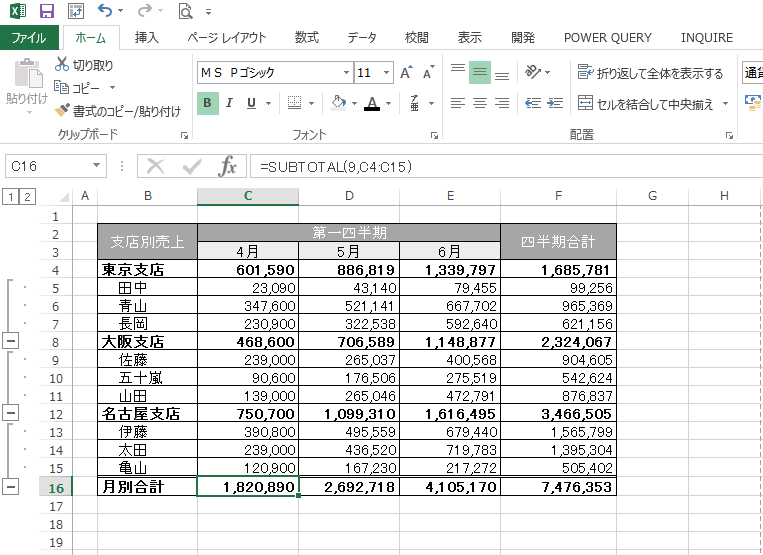
最悪なのは Excel 初級や入門コースなどで例題として出される「クロス集計表」だ。

よくある手で作成するクロス集計表
そのセルに入力するデータはいったいどこからもってきたのか?(このセルにデータを入力するために電卓を使っているユーザーを何人も目撃している)元のデータが変わったら、項目が増えたら、そのクロス集計表はどう直すのか。そもそも何故クロス集計のために用意されている最強機能である Pivot テーブルを教えないのか。事実、Pivot テーブルは「上級者編」として扱われることが多いが、ビジネスの現場にいる Excel ユーザーはクロス集計を使う場面が多いはずである。ワークシート関数などを覚える前に Pivot テーブルを覚えた方がはるかに効果的であると感じる人も多いだろう。このようなクロス集計表を手で作ってしまうと、そのワークシートに入力されたデータも、そのワークシート自体も「再利用」されないのは明白だ。

なぜこのような表を作ってしまうのか。その理由はワークシート作成時に「入力・計算・出力」を意識していないからである。また、意識せよと誰からも教わっていないからである。

クロス集計表が Excel 入門コースで使われる理由は「分析に便利なクロス集計」を教えることではない。罫線の引き方、SUM・SUBTOTAL関数の使い方、グラフの作り方、場合によっては実務で使い道が少ないアウトラインの使い方などを解説するためだけだ。さらに、入力・計算・出力の考え方からすれば、この表は手作業で作ってはいけない表なのだ。

入力・計算・出力から Office 365 の役割が明確になる

Office 365 特に SharePoint は「何でもできる魔法の箱」のような紹介をされるが、Exchange Online(メール)や Lync Online(メッセンジャー)に比べると、何をしてよいかがわかりづらいサービスである。しかし、Excel ユーザーからすると、この SharePoint Online こそ、Excel ユーザーが長年感じていた課題を解決してくれる場面が多い。

その課題とは「入力」である。

前提となるのは今扱っている表やテーブルが「1行1データの原則」に基づいて設計がされていることだ。

それができていれば SharePoint リストを入力で使えば以下が可能だ。
  • だれがその「行」をいつ作成したか、さらに最終更新者はだれでいつかがわかる
  • 簡単な集計やグループ化、並べ替えであれば SharePoint だけで可能である
  • 入力や更新・修正はあくまで「行単位」であり、ブック全体をロックする必要がなくなる
  • SharePoint リストのバージョン管理機能を使えば、バックアップを数世代とることができる
そして何より入力されたデータは SharePoint リストとして SharePoint に存在し、リストに対してアクセス権を持っている Excel ユーザーであれば複数人同時に SharePoint リストを元データとして自分の Excel でデータの処理ができるようになる。
ただ、何度も書くか、SharePoint リストに対して過大な期待は禁物だ。
Excel で現状やれていることは SharePoint リストでも可能なことが多いが、そこから「もっと便利に」と期待して作りこむと難易度が急に高くなる場合が多い。
最初は、Excel で行われている「入力」の部分を SharePoint リストにまかせる、と割り切って付き合い始めるのが良いだろう。

そうやって、SharePoint リストより収集されたデータを「テーブル」という形で Excel にエクスポートすれば、「計算」のフェーズである。四則演算だけではなく、文字列操作や、フラグによる論理演算なども「計算」だ。この計算は「出力」のための下準備である。ワークシート関数を使う、VBA を使う、Pivot テーブルを使うなどなど、様々な方法が考えられる。

そして最後は「出力」だ。

この出力のフェーズでは「エクセル方眼紙のテクニック」を存分に使ってよい。なるべく参照のみの数式にしたいところだが、どうしても論理演算からそのセル(または結合セル)を「空白」にするなど一部の関数・数式による処理も入るだろう。重要なのは出力では「見た目のための処理」に留めるべきであり、データそのものの加工や計算は印刷のための出力シートでは可能な限り避けることでメンテナンス性の高いワークシートになる。

実践ワークシート協会でも、VBA セミナーの受付はメールでいただき、そのデータを SharePoint リストに複数人で登録している。(もちろんメールボックスは共有メールボックスを使い、複数の人がメールを確認できるようにしている)アイテムを登録する時点で各開催日の申込み人数や、登録した受講者への受付、お断りといったステータスを管理している。受講者によっては「請求書」や「領収書」を希望する場合があり、その時は、SharePoint リストにデータ接続された Excel から氏名や宛先、受講コースや金額といったデータを抜出し、エクセル方眼紙テクニックで作成された「請求書ワークシート」や「領収書ワークシート」からデータを参照し、印刷している。

今後は Excel だけではない「入力・計算・出力」の考え方

前回紹介した Excel Services などはまさに「入力・計算・出力」の「出力」の部分で活用される機能だ。
このように、実践ワークシート協会の田中が提唱している「入力・計算・出力」も、Excel だけの要素で考える時代が終わりつつあると感じている。(まだ、Excel の世界だけでも浸透していない考え方であり、今後も実践ワークシート協会はこの考え方を Excel ユーザーに啓蒙していかなければならないが。)

Excel + Office 365 で「入力・計算・出力」の考え方を使って、今利用しているブックを見直し、適切な機能をそれぞれのフェーズで使うことが今後ますます求められることになるだろう。そして、それを適切に見極め、利用できるユーザーが本当の意味で Office 365 のメリットを享受することができるのではないだろうか。

その可能性を一番持っているのは Excel を使いこなしているユーザーであると考える。
Powered by Blogger.

自己紹介

自分の写真
1989年新卒で日本IBMに入社しダウンサイジング担当としてホストコンピュータと繋げるオフコン、UNIX、PCサーバーのプロジェクトを担当。1997年 MSKK(現日本マイクロソフト)入社、NT4出荷に伴い企業向けサポート部門のビジネスマネージャーとして Excel 使いとなり、2002年 にMSMVPなどをサポートするユーザーコミュ二ティ部門を設立、部門をリード。2006年にMSKK退職後、企業向けのITトレーニング会社・団体に携わり、2014年頃よりPowerBI勉強会主催メンバーの一人として参画、そのコミュニティ活動で MSMVP for Data Platform PowerBI 2017受賞。https://mvp.microsoft.com/ja-jp/PublicProfile/5002635 同年にMVP Awardを返上し、アマゾン ウェブ サービス ジャパンに入社、コミュニティプログラム担当として現在に至る。