ラベル MATCH の投稿を表示しています。 すべての投稿を表示

2015/07/07

Power Query から https 経由で SharePoint の Excel ブックを開く

Power Query (2.23.4035.242 June 2015 Release) で https 経由で SharePoint のドキュメントライブラリに保存されている Excel ブック、および OneDrive for Business にある Excel ブックへのアクセスが可能になっていることを確認しました。(もしかしたら、May 2015 Release からかもしれません、、、、)

Power Query は頻繁に更新されています。数か月前は https 経由で SharePoint や OneDrive for Biz の Excel へのデータ接続はできませんでした。ローカル PC の同期フォルダーを使っているのであれば、同期フォルダー内の Excel ブックにデータ接続可能でした。

今後は同期フォルダーを構成していなくても、https 経由で Excel ブックに接続可能です。(ただし、コンシューマー版の OneDrive へのアクセスは成功していません。([*1] 2022年追記 URLを編集して可能になっています)OneDrive for Business は Office 365 で提供されている OneDrive です。これは SharePoint をベースにしています)

取り込み手順

使い方はいたって簡単です。

[Power Query] タブの [外部データの取り込み] の [ファイルから] にある [Excel から] を選択します。

PQDCFILEEXCEL

[ファイル名] に SharePoint ドキュメント ライブラリーの URL を入れます。

SPDOCLIBURL

この URL は SharePoint のドキュメント ライブラリーであれば_layouts の前までになります。
OneDrive for Business も同様です。

doclibURL

[開く] ボタンを押すと、SharePoint サイトにある「すべてのサイト コンテンツ」のリストが表示されます。

今回は [ドキュメント] にあるブックを開くので、[ドキュメント] をダブルクリックします。(英語表記は Shared Documents)

allsitecontents

ドキュメント ライブラリにある Excel ブックを選択し、ダブルクリックするか、[開く] ボタンを押します。
すると、Web コンテンツへのアクセス ダイアログが表示されるので、[組織アカウント] を選んで、該当する URL をチェックします。
既定が [匿名] になっているので注意してください。

AccesstoWebContent

組織アカウント(Office 365 の ID)とパスワードでサインインします。

サインインが完了すると、以下のダイアログになるので [接続] をクリックします。

AfterSignIn

ナビゲーター ウィンドウが表示されるので、取り込みたいシートやテーブルを指定します。

PQNavigatorWindows

[編集] ボタンを押せば、クエリ エディタ ウィンドウが表示され、クエリの編集をすることができます。
クエリ エディタ ウィンドウではデータの絞り込みや並べ替え、列の削除や追加、データ型の変換を行い、欲しい形でデータを取り込むことができます。

QueryEditorWindow

[閉じて読み込む] を押せばワークシートにデータが展開されます。特に編集の必要がなければナビゲーター ウィンドウの [読み込む] ボタンでデータの読み込みが可能です。

ImportData

これまで、ファイルサーバー上の Excel ブックへのデータ接続は可能でしたが、https 経由でのデータ接続は少なくとも半年前はできませんでした。これにより、\\サーバー名 でのアクセスと同じように https:// で SharePoint 上にある Excel ブックへの接続が可能になりました。

何がうれしいの?

真っ先に思い浮かべたのが「Excel アンケート」です。

アンケートの共有をしている間は、ローカルの PC/Excel でブックを編集モードで開くことができません。

locked

アンケート集計が溜まってくると、ピボットテーブルを使って分析したくなるのですが、Excel Online ではピボットテーブルをゼロから作ることができません。
こんなときには Power Query を使って、SharePoint にある Excel ブックをクエリで読み込むことでピボットテーブルを作り、データ分析が可能になります。もちろん [データ更新] によって、最新のデータにすることも可能です。

次に使えるのは外部ブックのテーブル オブジェクトへのリンクです。これは SharePoint のドキュメント ライブラリーにある Excel ブックに限らず、ローカル PC やファイルサーバーでも同様です。

ここに、外部ブックの範囲に対して VLOOKUP を使ってデータを参照しているブックがあるとします。範囲の場合は再計算によって「その時の」外部ブックのデータを取り込む(=更新)することが可能です。

このブログで過去に紹介しているように、VLOOKUP や INDEX、MATCH などの「範囲指定」する関数にとって、範囲を「テーブル」にすることで、データの増減に自動的に対応可能になることは、テーブルを使う最大のメリットなのですが、テーブルの場合は外部リンクは使えないのです。このことはマイクロソフトの技術記事でも紹介されています。

Excel テーブル 数式で構造化参照を使う(support.office.com)

ここで「構造化参照を活用するヒント」に以下の記述があります。

“他のブックの Excel テーブルへの外部リンクを含むブックを使用する     ブックに別のブックの Excel テーブルへの外部リンクが含まれている場合は、リンクを含む「リンク先」ブックの #REF! エラーを回避するため、そのリンクされた「リンク元」ブックを開いておく必要があります。リンク先ブックを最初に開くと、#REF! エラーが表示され、その後リンク元ブックを開くと、エラーは解決します。リンク元ブックを最初に開くと、エラー コードは表示されません。” (引用おわり)

つまり、リンク先ブックを開いておかなければ、別のブックのテーブルへリンクしている数式は #REF! エラーになります。

これを回避するために、リンクを使わず、Power Query を使うことで #REF! エラーを回避しつつ、データ更新によって最新データを参照することが可能になります。

この機能拡張によって、Office 365 の SharePoint や OneDrive for Business を Excel の保存先として、従来のファイルサーバーのように使うことが可能になりました。


毎月にようにリリースされる新しい Power Query については、英語ですが Office Blogs で新リリースごとに紹介されています。

https://blogs.office.com/


[*1] OneDrive パーソナル (onederive.live.com) の Excel ファイルに接続する方法
https://road2cloudoffice.blogspot.com/2022/04/power-query-onedrive-onederivelivecom.html

2014/11/04

[Excel] テーブルのすすめ 構造化参照

Excel 2007 以降で最も重要な機能は「テーブル機能」です。

参照先のデータとしてテーブルを使うとデータの増減に対応できます。この増減に対応するための記述方法が「構造化参照」であり、これまでの A1:C4 や $A$1 などの参照方法と違います。

構造化参照の利用は難しくない

ただ、さすが Excel です。普通の使い方をしていても、あまり意識せずに構造化参照を使うことができます。


[手数料金額]列の1行目に「 = 」入力のあとにカーソルを動かし、同じ列の [売上金額] と [手数料] を選ぶと、構造化参照された [@売上金額]、[@手数料(%)] が入力されます。 @の意味は「この行の」という意味です。そして2行目以下の[手数料金額]に同じ数式がすべてに挿入されます。

テーブルの外のセルから参照すると「テーブル名」が自動挿入されることもわかるでしょう。
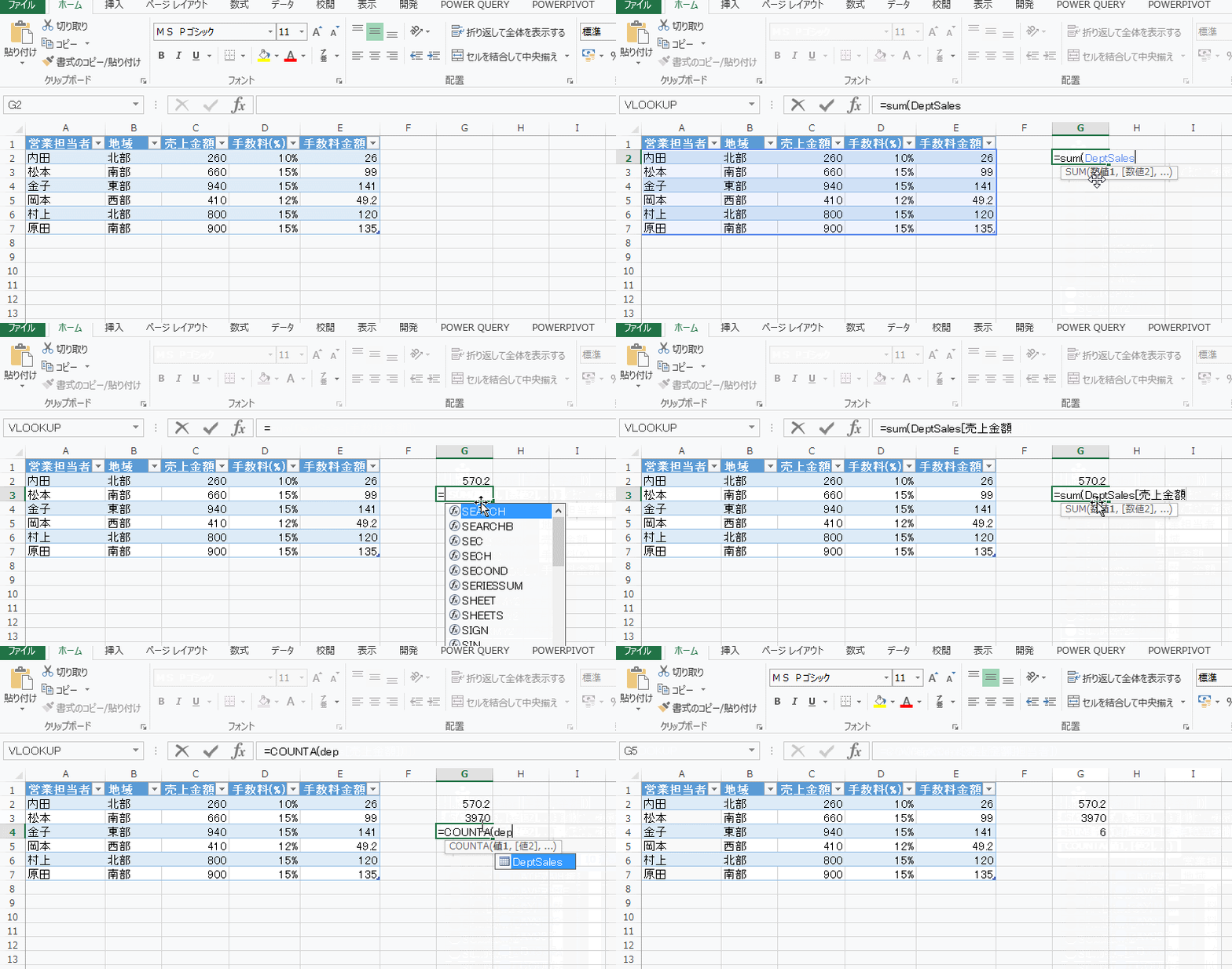
そして、列全体を選べば 「 DeptSales[手数料金額] 」 や 「 DeptSales[売上金額] 」、「 DeptSales[営業担当者] 」を参照します。列名をいれると、その列にあるすべてのデータ行を選択します。(これを完全修飾といいます)

この構造化参照式を理解すると、カーソルで範囲を選らばずに列全体を参照する式をいれて、合計やカウントを出すことができます。もちろん、数式オートコンプリートが入力を支援してくれます。

なお、数式オートコンプリートのドロップダウン リストからの選択は下矢印、上矢印のキーを使って移動し、[TAB] キーで確定します。


集計行をテーブルの一番下に追記することをすでに紹介しましたが、その集計行の値を構造化参照で参照することも可能です。これはオートフィルターの結果を取得するのに有効です。(以下のように同じワークシート内で参照することは少なく、出力用・報告用の別ワークシートから参照することが多いでしょう。)


これらの構造化参照式は以下のマイクロソフトのページにくわしく解説されています。
翻訳が中途半端なので読みづらいですが、だいたいの概要はわかると思います。

Excel テーブル数式で構造化参照を使う
http://office.microsoft.com/ja-jp/excel-help/HA102749547.aspx

ただ、構造化参照式を直接入力しなくても、テーブルのセル範囲を選択したとき、それが構造化参照できるようであれば自動的に構造化参照式が入力されるので、あまり難しく考える必要はありません。そのような式が数式に入力された時に驚かないことのほうが重要です。

構造化参照を使いたい関数

すでに VLOOKUP 関数で構造化参照の使い方を紹介しましたが、他にも構造化参照の恩恵を受ける関数があります。「範囲」や「列番号」を使う関数は構造化参照の利用を検討してみるとよいでしょう。

MATCH 関数 http://office.microsoft.com/ja-jp/excel-help/HA102752945.aspx

検査範囲で構造化参照を使います。ただし、列名を検査して列番号を取得したい場合は、COLUMN 関数と構造化参照を組み合わせたほうがシンプルで見やすいでしょう。
テーブルでの使用用途は検索したい文字列/数値を列全体に対して行い、行数を取得するパターンです。ただし、VLOOKUP 関数同様、検査対象列に一意のデータ(ユニークなデータ)が入力されていれば簡単ですが、同じデータが存在する場合は格段に利用(数式)が難しくなります。本当に関数でやらなければいけないのか、テーブルのオートフィルターを使って目視での絞込みによる利用ができないかを検討してください。また、VBA はこのようなケースが得意です。

INDEX 関数 http://office.microsoft.com/ja-jp/excel-help/HA102752976.aspx

MATCH 関数で行番号が分かれば、次に使うのは INDEX 関数です。
列番号は上述のように COLUMN 関数を使えば、行と列で指定したセルの内容を取得できます。
また、対象となる列が決まっている場合は以下のように記述できます。

DeptSales テーブルの営業担当者列の3番目(3行目)を取得
(この "3" をMATCH関数で取得するパターンが多い)

=INDEX(DeptSales[営業担当者], 3)

SUMIF および SUMIFS 関数

SUMIF 関数 http://office.microsoft.com/ja-jp/excel-help/HP010062465.aspx
SUMIFS 関数 http://office.microsoft.com/ja-jp/excel-help/HA102753226.aspx

地域が南西部(A1)の売上金額の合計を求めているのが以下です。


その他の使い方

行数をもとめる =ROWS(テーブル)

 見出し(列名)と集計行が除外され、データ部分の行数を返します。SUBTOTAL 関数の COUNTA で列を指定した場合は、空のセル(行)はカウントされません。反面、ROWS 関数を使うと空の行もカウントされます。

列数をもとめる =COLUMNS(テーブル)

列番号をもとめる =COLUMN(テーブル[列名])

構造化参照とオートフィル

構造化参照を使った数式をオートフィルでコピーできます。
相対参照としての動きが基本です。
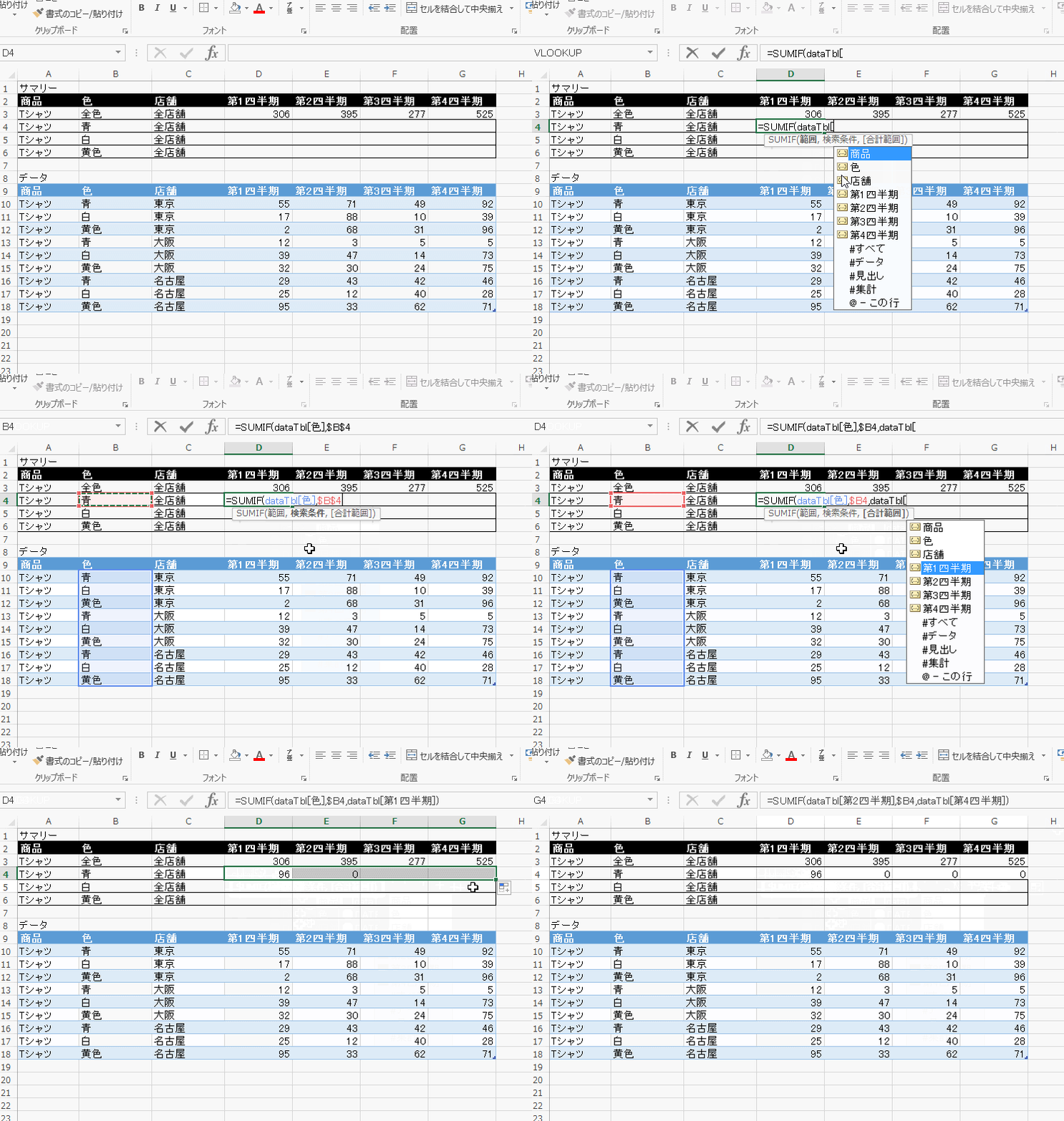
以下では第1四半期の合計をサマリーの表に SUM 関数を使って計算し、オートフィルで、第2、第3、第4四半期の合計をオートフィルで数式のコピーをしています。


色別の合計を出すために SUMIF 関数を使います。この時は注意が必要です。
適切でない構造化参照が以下です。


オートフィルによって、SUMIF の検索範囲を指定した dataTbl[色] が移動するためです。
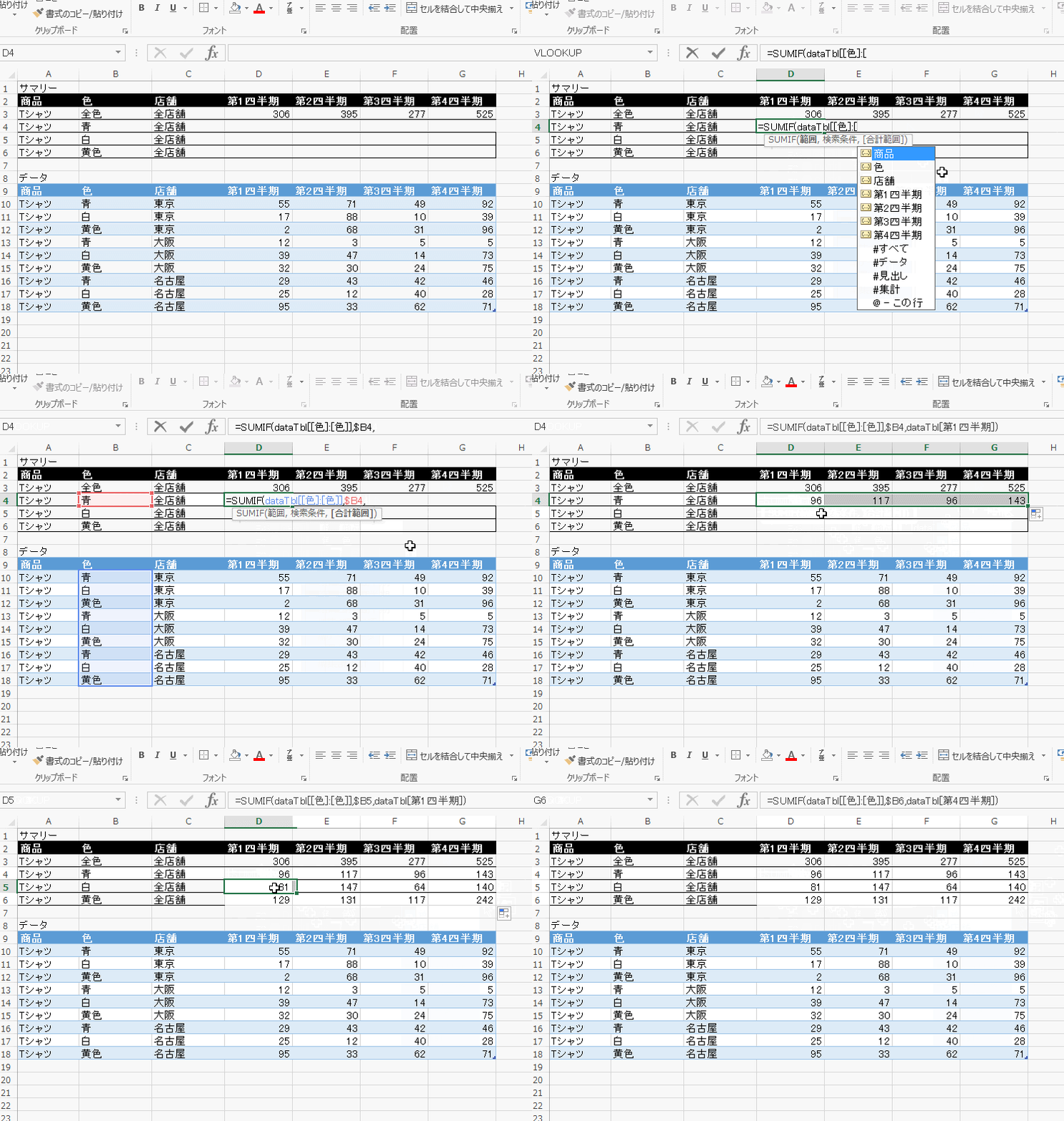
この場合、dataTbl[色] を絶対参照のような指定をしなければなりません。
その指定方法が dataTbl[[色]:[色]] です。こうすることでオートフィルを使っても検索範囲が移動することはありません。


なお、テーブルに限った話ではありませんが、SUMIF 関数の検索条件の指定で、カーソルを動かして「B4」を指定し、F4 キーを押すことで相対参照, 絶対参照の切り替えができます。

テーブル関連の投稿
[テーブルとVLOOKUP] https://road2cloudoffice.blogspot.jp/2014/10/vlookup.html
[テーブルと入力規則] https://road2cloudoffice.blogspot.jp/2014/10/blog-post.html
[テーブルと集計行] https://road2cloudoffice.blogspot.jp/2014/10/blog-post_31.html
[テーブルと構造化参照] https://road2cloudoffice.blogspot.jp/2014/11/blog-post.html
[テーブルとピボット] https://road2cloudoffice.blogspot.jp/2014/11/blog-post_7.html
[テーブルとVBA] https://road2cloudoffice.blogspot.jp/2014/11/blog-post_7.html

Powered by Blogger.

自己紹介

自分の写真
1989年新卒で日本IBMに入社しダウンサイジング担当としてホストコンピュータと繋げるオフコン、UNIX、PCサーバーのプロジェクトを担当。1997年 MSKK(現日本マイクロソフト)入社、NT4出荷に伴い企業向けサポート部門のビジネスマネージャーとして Excel 使いとなり、2002年 にMSMVPなどをサポートするユーザーコミュ二ティ部門を設立、部門をリード。2006年にMSKK退職後、企業向けのITトレーニング会社・団体に携わり、2014年頃よりPowerBI勉強会主催メンバーの一人として参画、そのコミュニティ活動で MSMVP for Data Platform PowerBI 2017受賞。https://mvp.microsoft.com/ja-jp/PublicProfile/5002635 同年にMVP Awardを返上し、アマゾン ウェブ サービス ジャパンに入社、コミュニティプログラム担当として現在に至る。